Não há nada tão estressante quanto verificar sua loja ativa e descobrir que sua página de loja WooCommerce não está exibindo nenhum produto.
Já vimos muitos proprietários de lojas lidando com esse problema específico e sabemos que cada minuto que seu inventário fica invisível é receita potencial perdida.
Então, você está procurando como corrigir a página da loja WooCommerce que não exibe produtos?
Resolver este problema é crucial, pois a página da loja WooCommerce desempenha um papel enorme em toda loja online.
Neste artigo, falaremos sobre as 4 razões mais comuns que podem causar problemas na exibição de produtos WooCommerce em sua página da loja e descobriremos como corrigi-los.
Como este é um tutorial abrangente, aqui está um índice que você pode usar para navegar por ele:
Vamos mergulhar nisso!
Por que a Página da Loja WooCommerce Não Exibe Produtos
Vamos analisar os motivos mais populares pelos quais sua página da loja WooCommerce pode não exibir nenhum produto.
1. Página da Loja Personalizada
Você instalou recentemente um novo tema WooCommerce?
Há uma boa chance de que este seja o motivo pelo qual você não vê mais produtos na página da Loja.
A questão é que seu novo tema pode usar uma página de Loja personalizada.
Se for o caso, você precisa defini-la como a padrão nas configurações do WooCommerce para que seus produtos comecem a ser exibidos nela.
2. Conflito de Plugins
Outro motivo popular para a página da loja WooCommerce não exibir produtos é um conflito de plugins.
Nem todos os plugins do WordPress são compatíveis entre si. Às vezes, quando você instala um novo plugin, ele pode causar um conflito com outros plugins instalados em seu site.
Isso é especialmente verdadeiro para plugins que seus desenvolvedores não atualizam há muito tempo.
Portanto, se você instalou um plugin que, por algum motivo, não é compatível com o WooCommerce, isso pode fazer com que sua página da Loja não exiba produtos.
3. Produtos Ocultos da Exibição na Página da Loja
O WooCommerce permite que você especifique quais produtos deseja exibir nos resultados de pesquisa em seu site e em sua página da Loja.
Se essa opção não estiver configurada corretamente, pode ser outro motivo pelo qual não há produtos WooCommerce em sua página da Loja.
Você pode ter que verificar se a opção errada foi selecionada e está causando o ocultamento do produto.
4. Problema de Links Permanentes
Se você vê um produto em sua página, mas ele não aparece em sua página da Loja, é provável que o problema esteja nos links permanentes.
Links permanentes no WordPress significa links permanentes. Essa configuração define como seus URLs internos aparecem.
Se você instalou recentemente alguma extensão do WooCommerce em seu site, isso pode ter alterado suas configurações de links permanentes.
Agora, vamos ver como você pode corrigir rapidamente cada um desses problemas.
Como Corrigir a Página da Loja WooCommerce Não Exibindo Produtos
Depois de aprender o que pode causar problemas com sua página da loja WooCommerce, vamos ver como corrigi-los.
Verifique se Você Escolheu a Página da Loja Correta
Um dos motivos mais comuns para os produtos não aparecerem na página da Loja é que você escolheu uma página personalizada nas configurações do WooCommerce.
Para verificar se este é o caso, navegue até WooCommerce » Configurações no seu painel do WordPress.
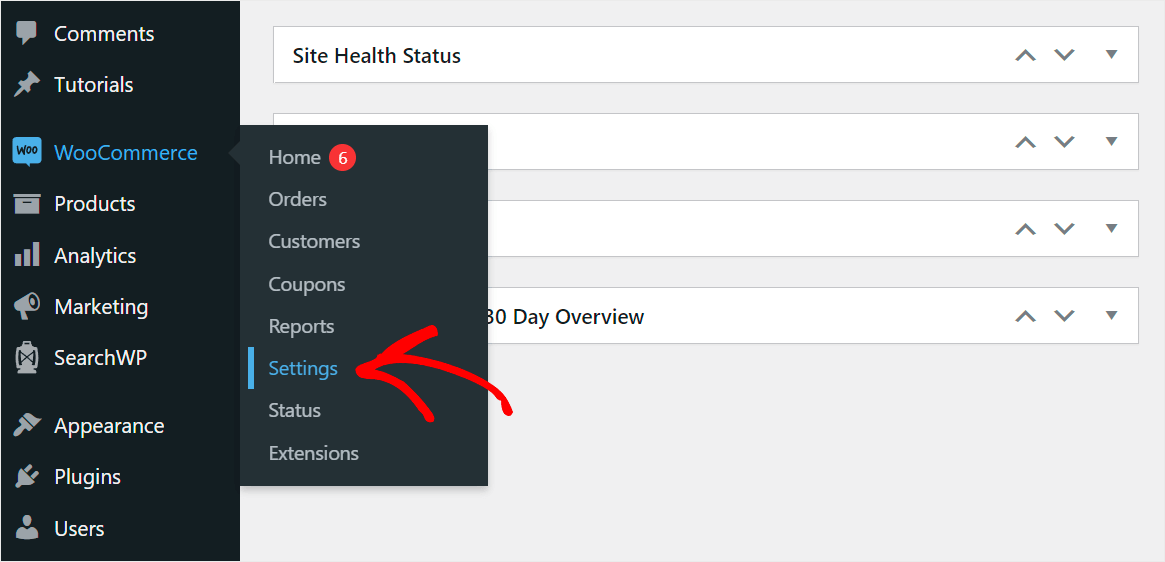
A partir daqui, você pode ir para a aba Produtos.
Uma vez lá, encontre a opção Página da loja e certifique-se de que a página correta está selecionada.
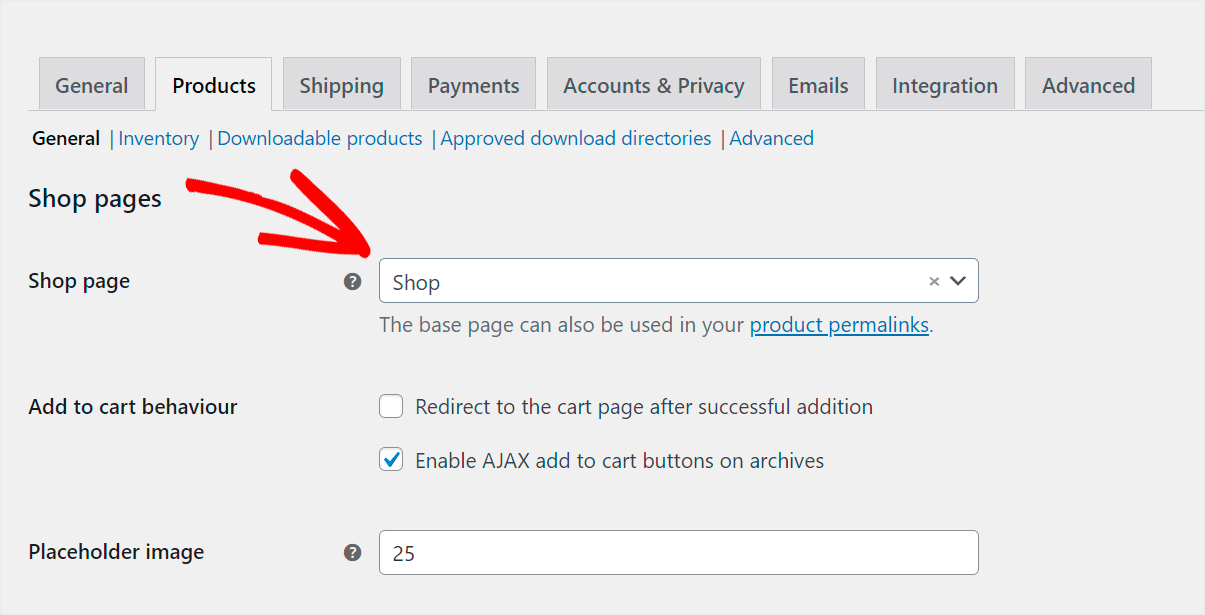
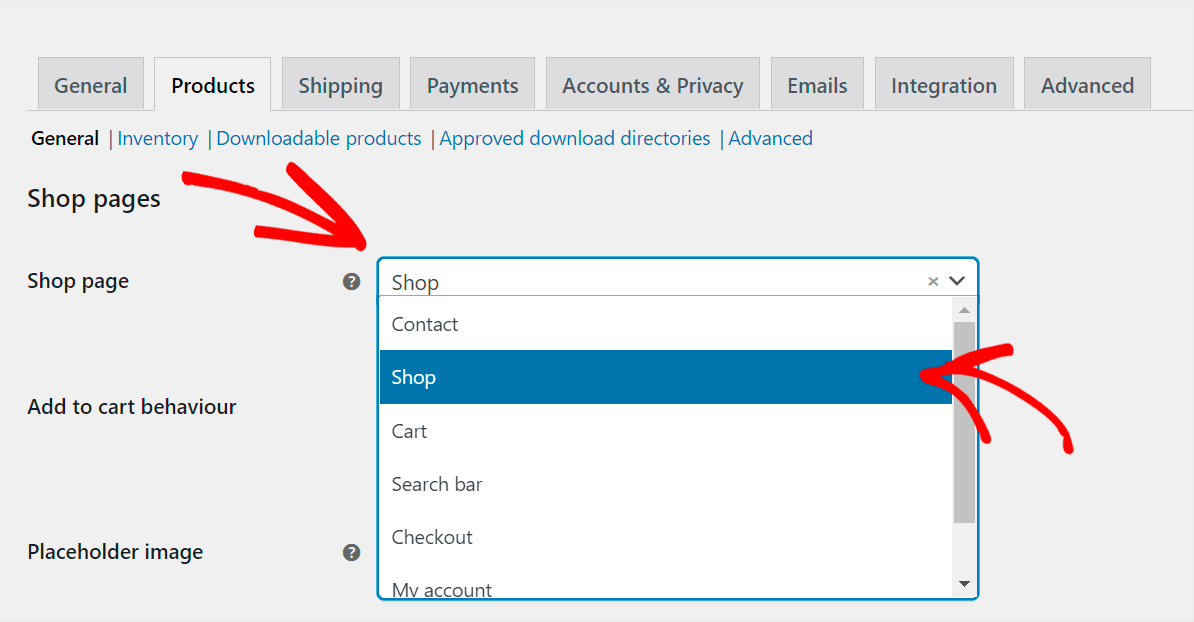
Se outra página estiver selecionada como sua Página da loja, clique no menu suspenso Página da loja e selecione a página correta.
Depois de terminar, não se esqueça de salvar suas alterações.
Verifique se há Incompatibilidade de Plugins no seu Site
Para verificar se há um conflito de plugins no seu site, você precisa desativar todos os plugins, exceto o WooCommerce, e depois ativá-los um por um.
Para começar, vá para a aba Plugins no seu painel do WordPress.
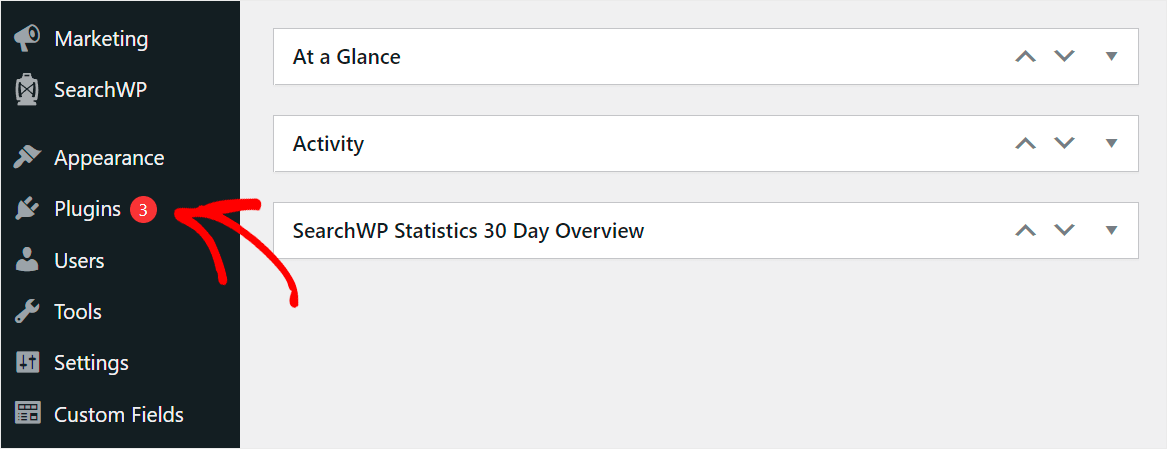
Em seguida, você pode marcar a caixa de seleção no canto superior esquerdo para selecionar todos os plugins de uma vez.
Depois disso, apenas certifique-se de desmarcar a caixa ao lado do plugin WooCommerce.
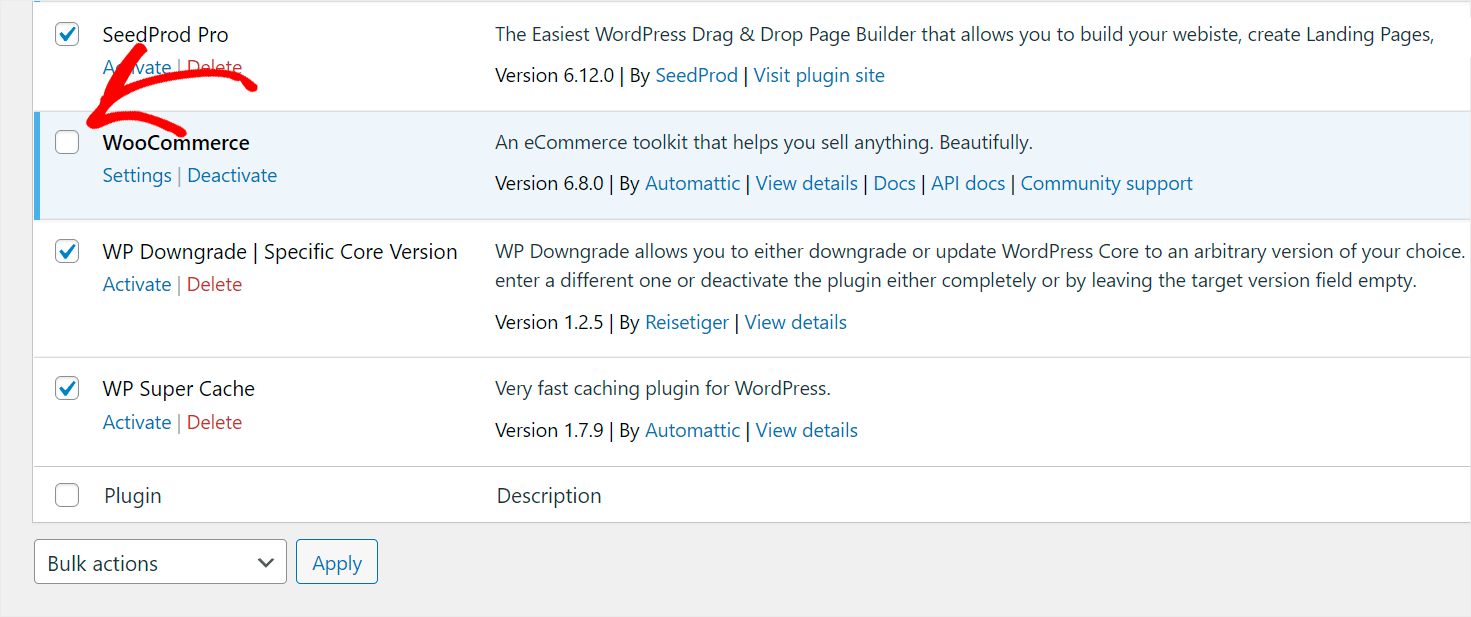
Finalmente, clique no menu suspenso Ações em massa e selecione a opção Desativar para desativar todos os plugins instalados no seu site, exceto o WooCommerce.
A partir daqui, simplesmente clique no botão 'Aplicar'.
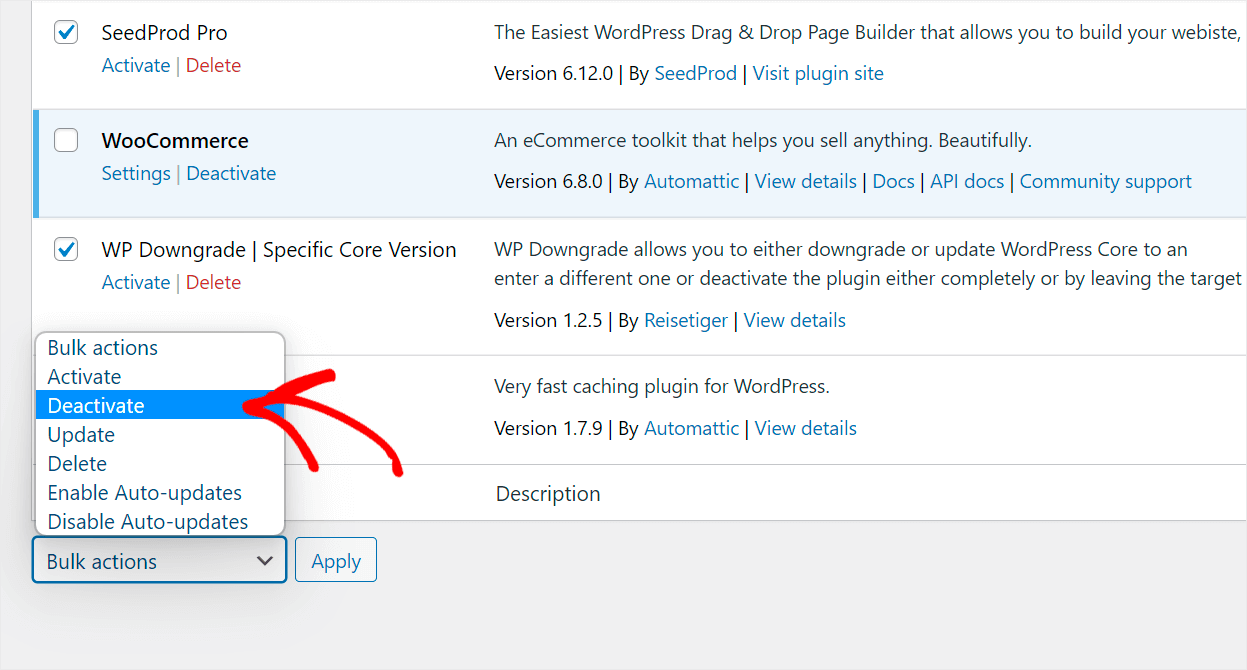
O próximo passo é ativar gradualmente cada plugin até encontrar aquele que está causando o problema com a página da Loja do WooCommerce.
Se você encontrar um plugin assim, considere não usá-lo mais para evitar problemas na exibição de produtos.
Verifique a Visibilidade do seu Catálogo
Outro motivo pelo qual seus produtos podem não aparecer na página da Loja é que você alterou sua visibilidade.
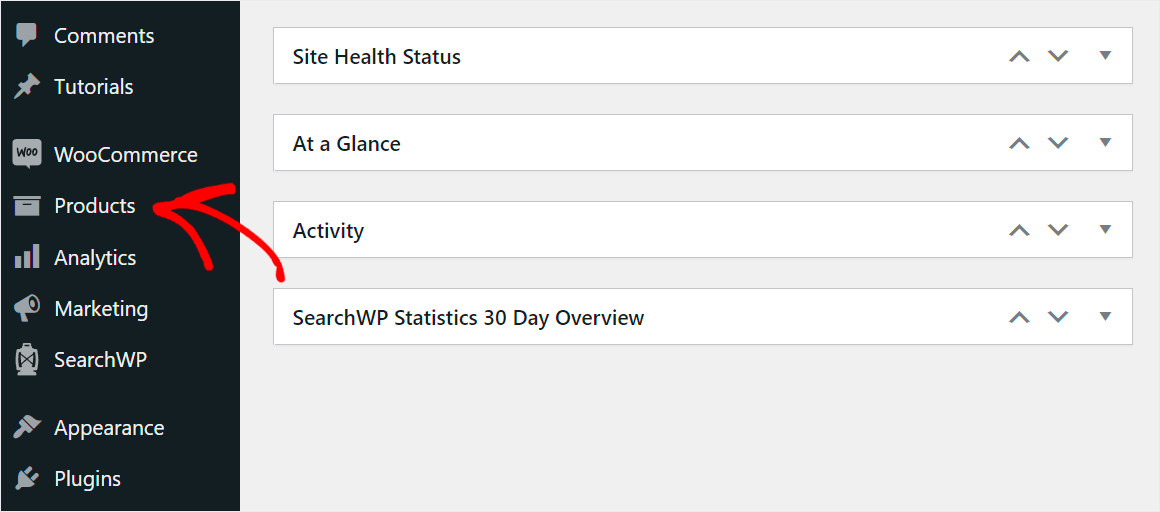
Para verificar isso, primeiro, navegue até a aba Produtos no seu painel do WordPress.
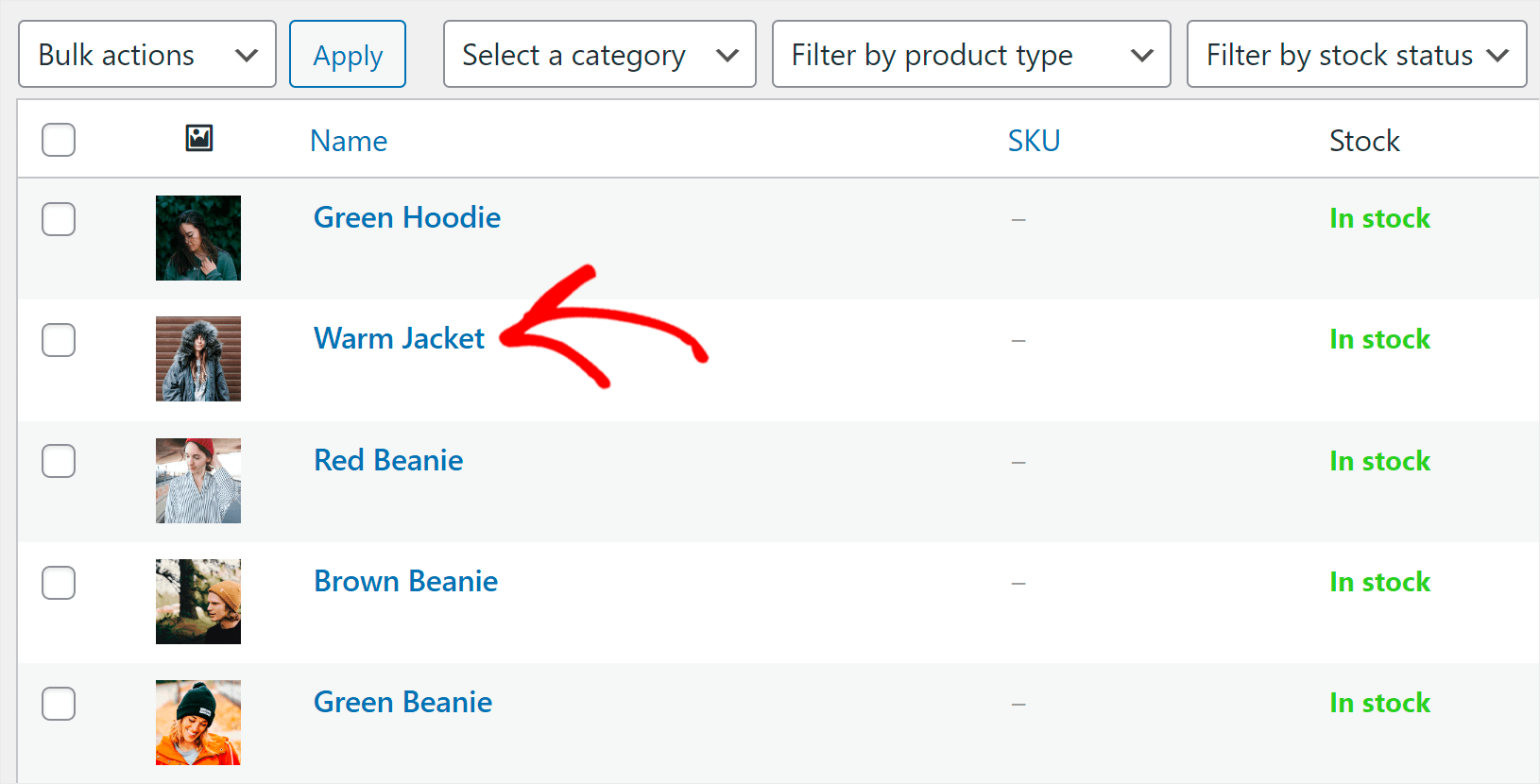
Em seguida, clique no produto cuja visibilidade você deseja verificar.
Uma vez que você esteja no editor de produtos, certifique-se de que a opção de visibilidade do catálogo de produtos esteja definida como Loja e resultados de busca ou Somente loja na seção Publicar.
Se estiver definida para outra opção, você pode clicar no botão Editar em Visibilidade do catálogo.
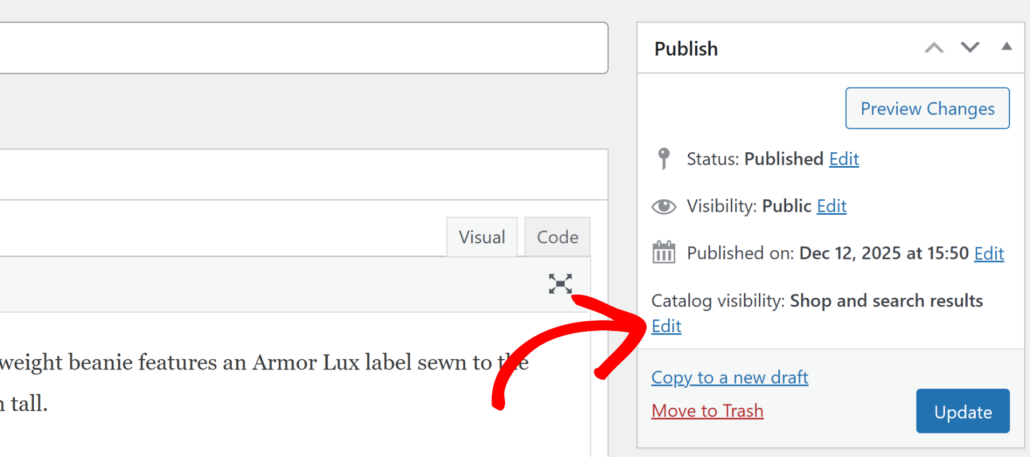
Em seguida, você verá mais opções aparecerem em Visibilidade do catálogo.
Simplesmente altere para uma das opções mencionadas.
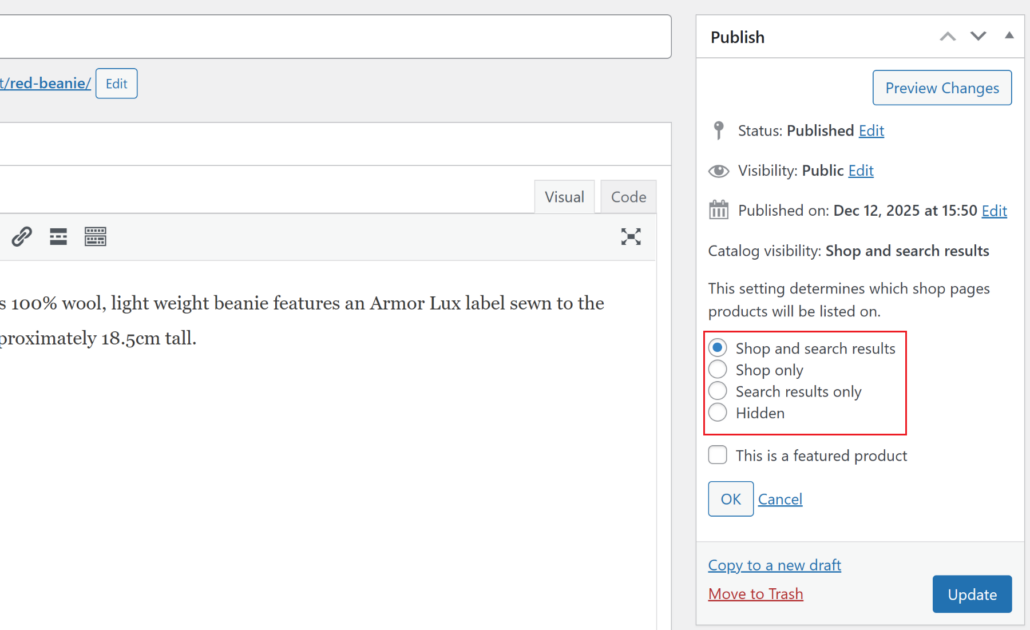
Quando terminar de gerenciar a visibilidade do produto, clique em Ok.
Não se esqueça de salvar as alterações que você fez nas configurações do produto clicando no botão Atualizar.
Atualize seus Links Permanentes
Às vezes, os produtos podem não ser exibidos na página da loja WooCommerce devido a um erro de atualização de links permanentes.
Isso geralmente acontece quando você muda seu tema WooCommerce ou instala novas extensões.
Para corrigir esse problema, navegue até Configurações » Links Permanentes no seu painel do WordPress.
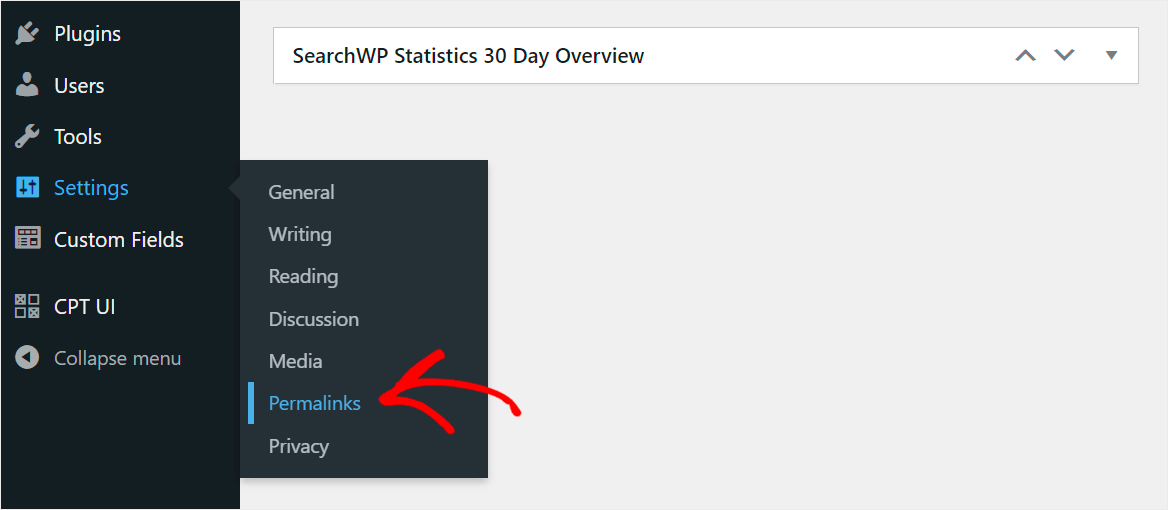
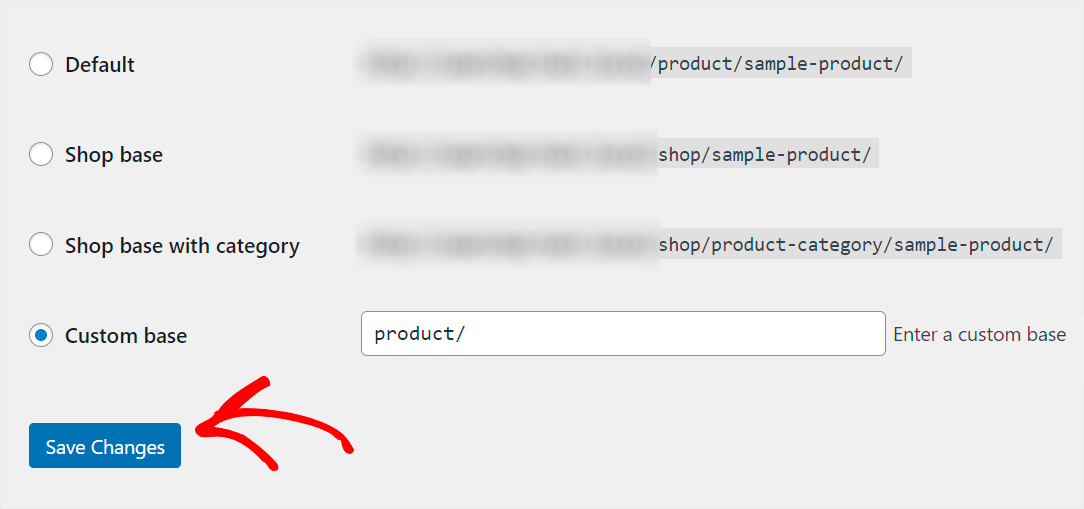
Em seguida, clique em Salvar alterações na parte inferior da página para fazer o WordPress atualizar seus links permanentes.
Como Corrigir o WooCommerce Não Exibindo Produtos nos Resultados de Pesquisa
Usuários do WooCommerce frequentemente confundem a página da Loja com os resultados de busca em seu site.
Se seus produtos não aparecem nos resultados de busca, o problema provavelmente está relacionado ao próprio mecanismo de busca do WordPress.
O fato é que, por padrão, ele considera apenas o título, a descrição e os excertos do produto ao realizar uma busca.
Mas todos os outros dados valiosos, como tags de produto, categorias, campos personalizados e mais, permanecem completamente ignorados pelo WordPress.
Felizmente, há uma maneira de aprimorar a busca em seu site WooCommerce em apenas alguns cliques usando o SearchWP.

SearchWP é o plugin de busca mais poderoso para WordPress, confiável por mais de 50.000 proprietários de sites.
Devido à sua integração perfeita com o WooCommerce, ele permite que você torne seus produtos mais visíveis e aumente suas vendas.
Especificamente, você pode ativar a busca por SKU do produto, tags, campos personalizados, categorias e outros atributos que podem ajudar seus clientes a encontrar os produtos certos mais rapidamente.
Além disso, com o SearchWP, você pode personalizar totalmente como a busca funciona em sua loja.
Aqui estão alguns outros recursos do SearchWP que podem ajudar você a expandir seus negócios:
- Rastreamento de busca: Descubra quais termos de busca os visitantes inserem em seu site e obtenha relatórios detalhados sobre o comportamento de busca deles.
- Busca com autocompletar em tempo real: Permita que seus visitantes obtenham resultados de busca instantâneos com uma busca em tempo real que adivinha o que eles estão procurando.
- Busca aproximada: Ative a busca aproximada para ajudar os visitantes a encontrar os produtos certos, mesmo que eles tenham digitado os nomes incorretamente.
- Destacar termos de busca: Torne as correspondências mais visíveis nos resultados de busca para ajudar os visitantes a descobrir mais rapidamente se encontraram o produto desejado.
Com o SearchWP, você pode controlar os mecanismos de busca que cria e personalizar suas configurações, adicionar novas regras e muito mais.
Por exemplo, você pode promover produtos específicos nos resultados de busca, limitar a busca apenas a produtos WooCommerce e muito mais.

Além disso, você pode editar os atributos de sua origem de produto
Isso ajuda você a incluir informações adicionais no processo de busca.

Em seguida, você pode selecionar campos personalizados (cor, SKU, tamanho, material) e taxonomias (tags de produto, categorias, tipo).
O SearchWP também usará o título, conteúdo, slug, excerto e autor como atributos para as origens de produto ao realizar uma busca.

Você pode aprender mais seguindo nosso guia sobre como fazer uma busca inteligente de produtos WooCommerce.
Ao criar uma busca inteligente, você pode melhorar a experiência do usuário de seus clientes, permitir que eles encontrem rapidamente o que procuram em seu site e aumentar suas vendas.
Esperamos que este artigo tenha ajudado você a aprender como corrigir a página da loja WooCommerce que não exibe produtos. Você também pode consultar nossos guias sobre como corrigir a busca do WooCommerce por SKU que não funciona e como corrigir a busca do WordPress que não funciona.
Pronto para tornar sua busca WooCommerce mais inteligente? Você pode começar com o SearchWP aqui.