Las comillas solo acotan una búsqueda cuando la herramienta de búsqueda sabe leerlas. Un comprador que escribe "botas de montaña impermeables" en la barra de búsqueda de tu tienda quiere ese producto, no todas las botas que comparten una palabra con él.
La búsqueda predeterminada de WordPress mantiene juntas las palabras entre comillas rectas, pero solo revisa los títulos de las publicaciones, los extractos y el contenido. Los detalles almacenados en campos personalizados, como un código de producto o una hoja de especificaciones, no forman parte de esa comprobación.
Puedes habilitar la búsqueda de frases exactas en WordPress en pocos minutos, sin escribir ningún código. En nuestra tienda de demostración, una configuración de SearchWP redujo una búsqueda entre comillas de "botas de montaña impermeables" de dos resultados al único producto con ese nombre exacto.
En este artículo, te mostraremos cómo habilitar la búsqueda de frases exactas en WordPress, comprobar qué campos cubre tu motor de búsqueda y probar que las búsquedas entre comillas devuelvan coincidencias exactas.
¿Qué es la búsqueda de frases exactas en WordPress?
La búsqueda de frases exactas permite a los visitantes encerrar sus términos de búsqueda entre comillas dobles para encontrar solo las páginas que usan esas palabras juntas, en ese orden.
Así es como se ve en nuestra tienda de demostración. Una búsqueda de botas de montaña impermeables sin comillas devolvió dos productos: Botas de montaña impermeables Summit y Botas de montaña Trailhead.
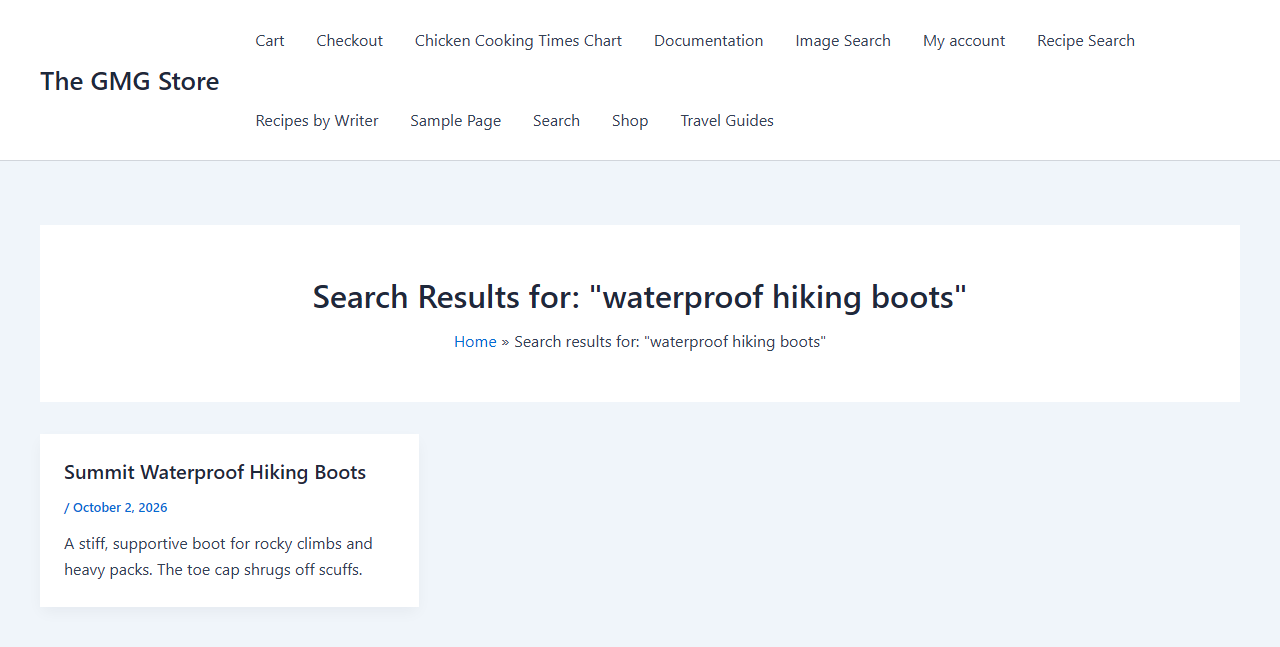
Con la búsqueda de frase exacta activada, la búsqueda entre comillas “botas de montaña impermeables” solo devolvió Botas de Montaña Impermeables Summit. Las botas Trailhead se eliminaron porque nunca usan esa frase completa.
Funciona de forma opuesta a la búsqueda difusa, que relaja la coincidencia para captar errores tipográficos. La búsqueda de frase exacta ajusta la coincidencia para los visitantes que ya conocen las palabras precisas que desean.
Una frase necesita al menos dos palabras. Una sola palabra entre comillas, como “impermeable”, se trata igual que una búsqueda normal.
Por qué la búsqueda de frase exacta es importante para tu sitio
La mayoría de los visitantes escriben unas pocas palabras y escanean los resultados. Cuando la página que desean está mezclada con coincidencias cercanas, es fácil pasarla por alto.
Estos son los problemas más comunes que soluciona la búsqueda de frase exacta:
- El producto único queda sepultado. Una búsqueda de varias palabras generalmente coincide con páginas que contienen esas palabras en cualquier lugar, en cualquier orden. El producto que el comprador nombró termina junto a artículos que solo comparten una o dos palabras.
- Los nombres y números de modelo se separan. Las líneas de productos, los títulos de cursos y los nombres de documentos a menudo solo tienen sentido como una frase completa. Cuando las palabras se buscan una por una, el artículo exacto se clasifica junto a todo lo que comparte una de esas palabras.
- Los campos personalizados y los PDF quedan fuera de la comprobación predeterminada. Por defecto, la búsqueda integrada de WordPress examina el título, el extracto y el contenido de cada publicación. Una frase que solo aparece en un campo de código de producto o en una hoja de especificaciones PDF no forma parte de esa búsqueda.
- La coincidencia estricta puede parecer un callejón sin salida. Un visitante que se equivoca en el orden de una palabra puede terminar con una página de resultados vacía. Una buena configuración recurre a una búsqueda más amplia en lugar de no mostrar nada.
SearchWP maneja los cuatro con dos interruptores y una rápida comprobación de tu motor de búsqueda.
Cómo habilitar la búsqueda de frase exacta en WordPress con SearchWP
La forma más fácil de habilitar la búsqueda de frase exacta en WordPress es con SearchWP.
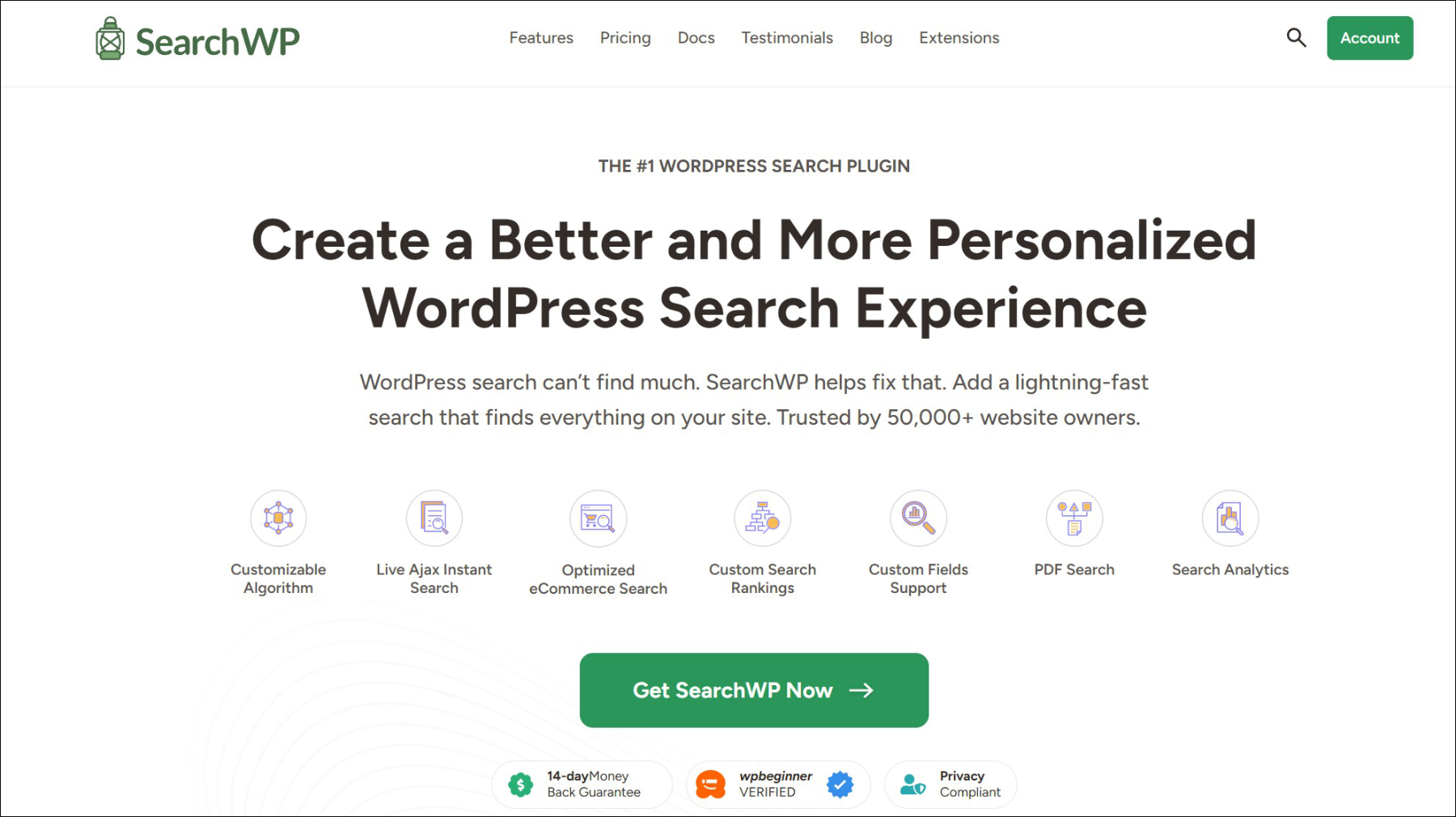
SearchWP es el mejor plugin de búsqueda de WordPress, confiado por más de 50.000 propietarios de sitios web. Te permite controlar qué contenido examina tu motor de búsqueda y cómo coincide con lo que escriben los visitantes.
Estas son algunas de las características clave que ofrece SearchWP:
- Búsquedas “entre comillas”. Cuando los visitantes envuelven sus términos de búsqueda entre comillas dobles, SearchWP limita los resultados a coincidencias exactas.
- Búsqueda en campos personalizados y PDF. SearchWP puede buscar en campos personalizados y en el texto dentro de documentos PDF, por lo que las frases exactas almacenadas allí también se pueden encontrar.
- Coincidencia más cercana. Cuando una búsqueda no arroja resultados, SearchWP utiliza la coincidencia más cercana y muestra a los visitantes un aviso sobre lo que buscó en su lugar.
- Resaltar términos. SearchWP puede resaltar las palabras coincidentes en tus resultados de búsqueda, para que los visitantes puedan ver por qué apareció cada resultado.
Con eso, veamos cómo puedes usar SearchWP para habilitar la búsqueda de frase exacta en tu sitio de WordPress.
Paso 1: Instalar y activar SearchWP
Para empezar, puedes visitar el sitio web de SearchWP y registrarte para obtener una cuenta.
Una vez que hayas iniciado sesión, dirígete a la pestaña Descargas en el panel de tu cuenta.
Desde allí, haga clic en Download SearchWP para guardar el archivo ZIP del plugin en su ordenador. Mientras esté en esa página, copie su clave de licencia, ya que la necesitará en un momento.

A continuación, puede cargar y activar el archivo ZIP en su sitio de WordPress. Si necesita ayuda con esto, consulte esta guía sobre cómo instalar un plugin de WordPress.
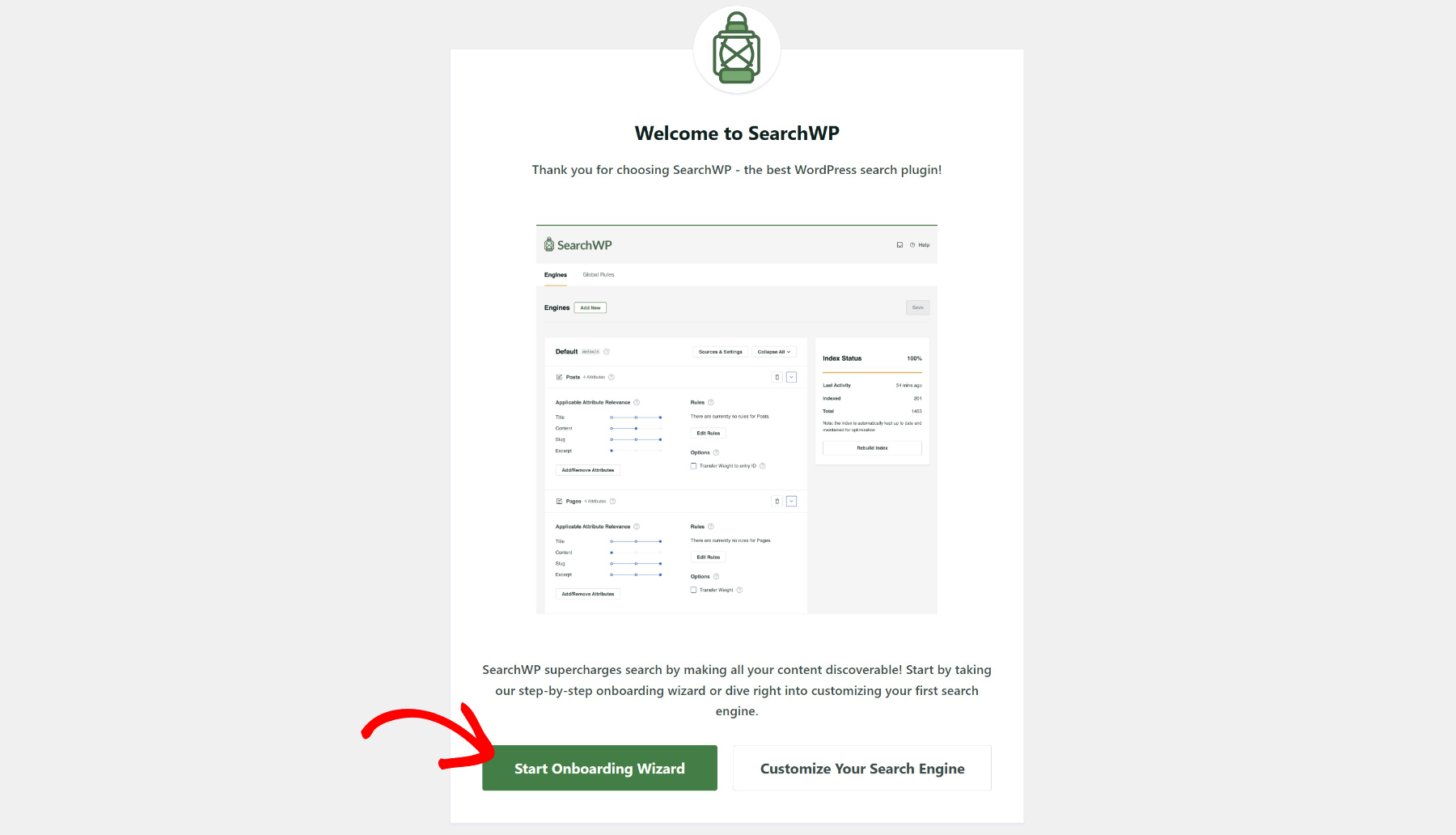
Después de la activación, verá la pantalla de bienvenida de SearchWP. Desde allí, puede hacer clic en Start Onboarding Wizard y seguir las instrucciones en pantalla.
SearchWP está listo, así que ya puede activar la coincidencia de frases exactas.
Paso 2: Activar búsquedas “entre comillas”
Para ello, diríjase a SearchWP » Settings desde su panel de WordPress y permanezca en la pestaña General.
A continuación, desplácese hacia abajo hasta la sección General Settings. Verá una lista de interruptores que controlan cómo SearchWP coincide con lo que escriben los visitantes.
Desde allí, busque “Quoted” Searches y haga clic en su interruptor para activarlo. SearchWP guarda el cambio de inmediato y muestra una etiqueta verde Saved, por lo que no hay ningún botón Guardar que buscar.
Mientras esté aquí, asegúrese de que el interruptor Closest Match también esté activado. Si una búsqueda entre comillas no tiene una coincidencia exacta, SearchWP recurre a una búsqueda normal, y Closest Match es lo que muestra a los visitantes un aviso explicando eso.
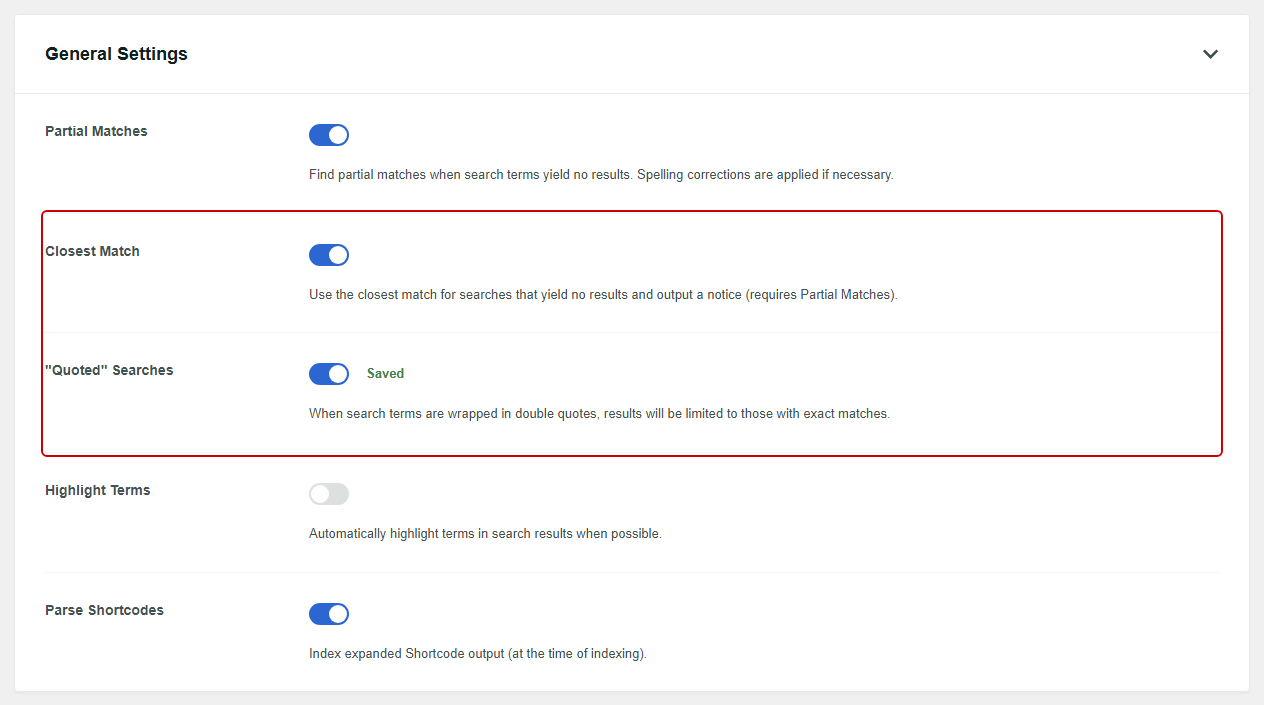
Closest Match también necesita Partial Matches, que se encuentra justo encima en la misma sección. Puede obtener más información sobre cada interruptor en esta pantalla en la documentación de configuración de SearchWP.
Paso 3: Comprueba qué campos busca tu motor
SearchWP solo busca frases exactas en los campos que incluye su motor de búsqueda. Así que tómese un minuto para confirmar que su motor cubre los lugares donde residen sus frases.
Para ello, vaya a SearchWP » Algorithm desde su panel de WordPress. Verá cada tipo de contenido que busca su motor, como Posts, Pages o Products, junto con los campos que examina.
A continuación, busque el tipo de contenido que desea comprobar y haga clic en Add/Remove Attributes. Se abrirá una ventana emergente con los campos que puede incluir.

Desde allí, asegúrese de que los campos que contienen sus frases estén seleccionados.
La coincidencia de frases exactas funciona con Title, Content, Excerpt y Custom Fields. Para PDFs y otros archivos, abra los atributos de la fuente Media y seleccione Document Content.
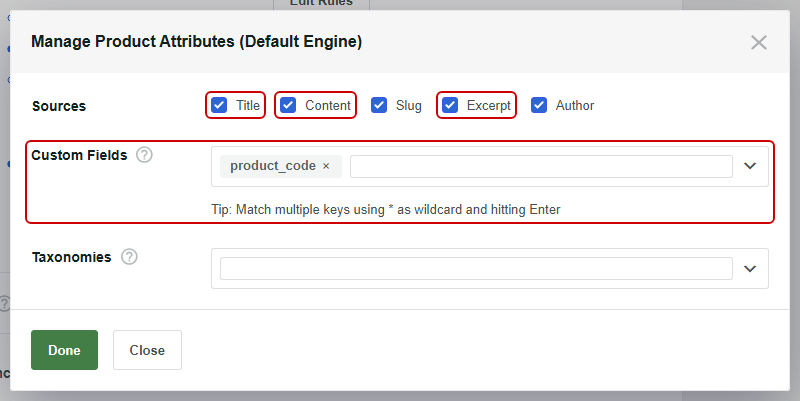
Cuando haya terminado, haga clic en Done para cerrar la ventana emergente. Luego, haga clic en Save en la esquina superior derecha.
Si cambió algún campo, haga clic en Rebuild Index y confirme la solicitud para que SearchWP incorpore el nuevo contenido.
Si necesita agregar un tipo de contenido que aún no está en la lista, puede hacer clic en Sources & Settings para agregarlo, y nuestra documentación del motor detalla cada opción.

Nota: Los campos Slug, Author y Taxonomies no se comprueban para obtener frases exactas, incluso cuando se agregan a su motor.
Si tus frases viven en campos personalizados, nuestra guía sobre cómo agregar la búsqueda de campos personalizados cubre esa configuración con más detalle.
Paso 4: Prueba tu búsqueda de frases exactas
Ahora puedes ver la búsqueda de frases exactas en acción. Visita tu sitio y usa la barra de búsqueda como lo haría un visitante.
En nuestro sitio de prueba, buscamos “botas de montaña impermeables” con las comillas incluidas. SearchWP devolvió un resultado, Botas de Montaña Impermeables Summit, en lugar de los dos productos que las mismas palabras devuelven sin comillas.
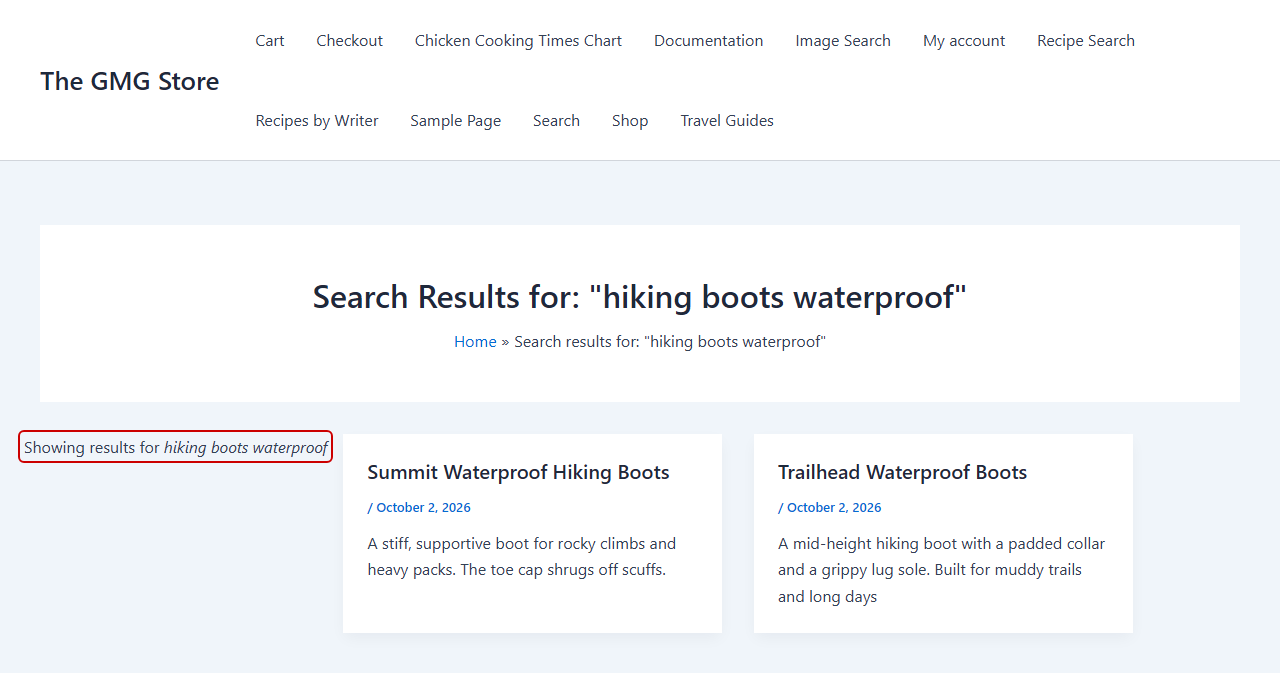
A continuación, probamos qué sucede cuando no hay una coincidencia exacta. Buscamos “botas de montaña impermeables”, que usa las mismas palabras en un orden diferente.
Como ningún producto usa esa frase exacta, SearchWP recurrió a una búsqueda normal y devolvió ambas botas.
Encima de los resultados, mostró el aviso Mostrando resultados para botas de montaña impermeables, para que el visitante sepa que la búsqueda se amplió.
Nota: En nuestro sitio de prueba, las búsquedas entre comillas funcionaron igual si escribimos comillas rectas o comillas rizadas, que algunos teclados de teléfono insertan automáticamente.
¡Eso es todo! Tus visitantes ahora pueden usar comillas para encontrar frases exactas en tu sitio de WordPress.
Extra: Resalta la Frase Exacta en los Resultados de Búsqueda
Una vez activada la búsqueda de frases exactas, puedes hacer que la frase coincidente sea fácil de detectar en tus resultados.
Para ello, vuelve a SearchWP » Ajustes y busca el interruptor Resaltar términos en la misma sección Ajustes generales. Haz clic en el interruptor para activarlo.
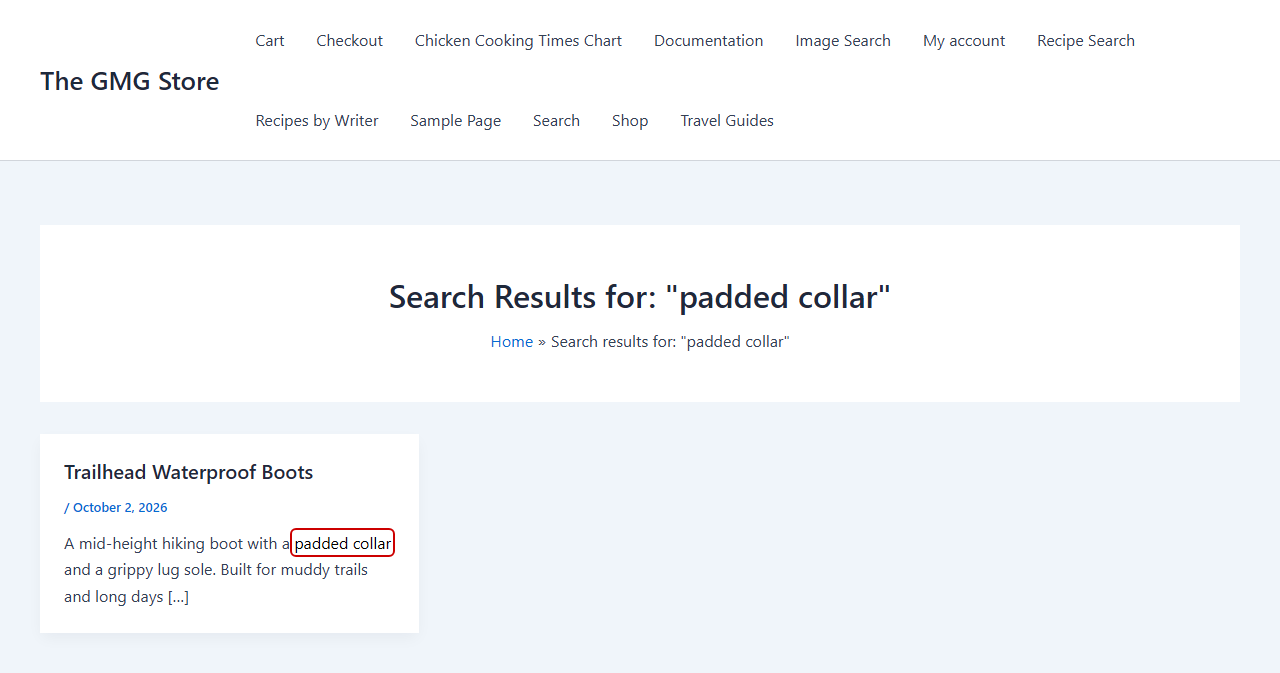
Con Resaltar términos activado, una búsqueda entre comillas resalta la frase completa en cada resultado en lugar de las palabras separadas. En nuestro sitio de prueba, una búsqueda de “cuello acolchado” resaltó esa frase completa en el extracto de Botas de Montaña Impermeables Trailhead.
Puedes ver más opciones de estilo en nuestra guía sobre cómo resaltar términos de búsqueda en WordPress.
Preguntas Frecuentes
1. ¿Cómo busco una frase exacta en WordPress?
Envuelve las palabras entre comillas dobles, como “botas de montaña impermeables”. Para que las comillas limiten los resultados a coincidencias exactas, tu plugin de búsqueda debe admitirlas.
Con SearchWP, puedes activar esto con el interruptor Búsquedas “entre comillas” en SearchWP » Ajustes.
2. ¿Importa el orden de las palabras en una búsqueda entre comillas?
Sí. Una búsqueda entre comillas solo coincide con las páginas que usan las palabras en el mismo orden en que las escribiste.
En nuestro sitio de prueba, “botas de montaña impermeables” no encontró una coincidencia exacta, aunque “botas de montaña impermeables” sí lo hizo. SearchWP recurrió entonces a una búsqueda normal en lugar de mostrar una página vacía.
3. ¿Por qué mi búsqueda entre comillas todavía muestra otros resultados?
Cuando ninguna página contiene la frase exacta, SearchWP ejecuta una búsqueda normal para que los visitantes no se queden sin nada. Activa Coincidencia más cercana para mostrar un aviso que explique que la búsqueda se amplió.
También ayuda comprobar que la frase está en un campo que tu motor de búsqueda incluye, como el Título o el Contenido. Una frase en un campo que tu motor no incluye no contará como una coincidencia.
4. ¿Puedo buscar una frase exacta dentro de campos personalizados o PDFs?
Sí, siempre y cuando esos campos formen parte de tu motor de búsqueda. En SearchWP » Algoritmo, haz clic en Añadir/Eliminar Atributos y selecciona los Campos Personalizados que necesites.
Para PDF y otros archivos multimedia, añade la fuente Medios a tu motor e incluye su campo Contenido del Documento. Nuestra guía sobre cómo hacer que WordPress busque archivos PDF cubre esa configuración.
Ayuda a los visitantes a encontrar exactamente lo que escribieron
Tu barra de búsqueda ahora devuelve coincidencias exactas para frases entre comillas y recurre a una búsqueda normal cuando ninguna página utiliza la frase.
Esperamos que este artículo te haya ayudado a aprender cómo habilitar la búsqueda de frases exactas en WordPress. También puedes consultar nuestras guías sobre cómo usar la búsqueda booleana para excluir contenido y cómo rastrear búsquedas en tu sitio de WordPress.
¿Listo para ofrecer a tus visitantes resultados de búsqueda más precisos? Puedes empezar con SearchWP aquí. Cada plan incluye una garantía de devolución de dinero de 14 días.