
¿Sabías que puedes ayudar a los usuarios a encontrar contenido en tu sitio sin que abandonen la publicación que están leyendo?
Al añadir un cuadro de búsqueda a una publicación de WordPress con un shortcode, ofreces una excelente experiencia de búsqueda.
Eso es útil, ya que permite a tus visitantes buscar nuevo contenido sin distraerse de la exploración de tu sitio.
En este artículo, te mostraremos paso a paso cómo puedes añadir un cuadro de búsqueda a cualquier publicación de tu sitio sin necesidad de código.
Por qué añadir un cuadro de búsqueda a una publicación de WordPress con un shortcode
Añadir un formulario de búsqueda a tus publicaciones aporta muchas ventajas.
Principalmente, permite a tus visitantes encontrar el contenido que buscan más rápido y mejorar su experiencia de usuario.
Por ejemplo, puedes crear un formulario de búsqueda personalizado limitado a una categoría específica y colocarlo dentro de la publicación relevante, así:
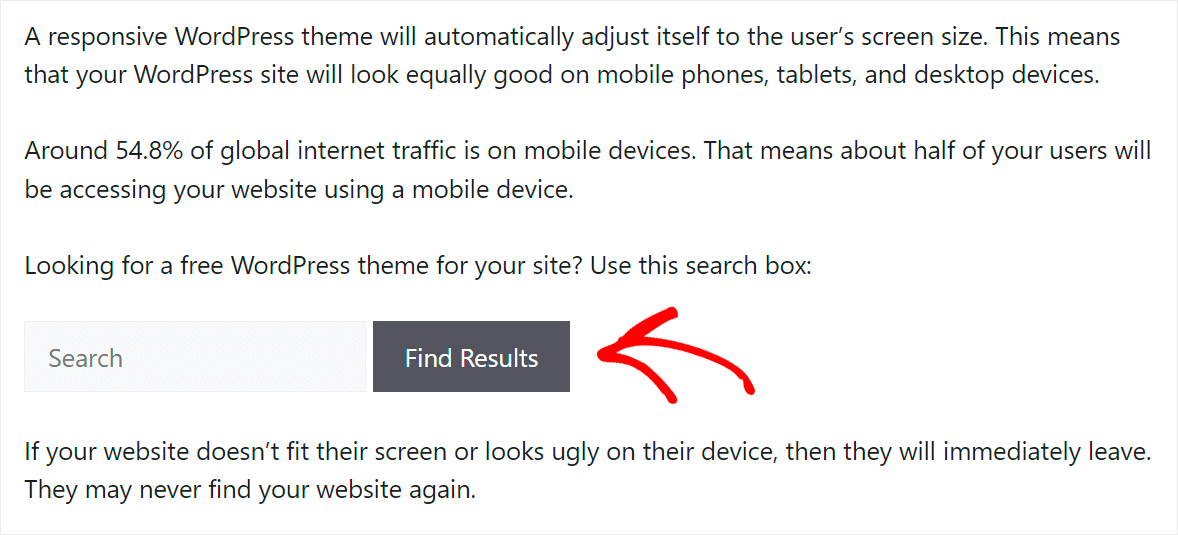
De esta manera, no solo facilitarás que tus visitantes encuentren el contenido adecuado, sino que también los animarás a explorar más tu sitio.
Además, colocar una barra de búsqueda dentro de las publicaciones de tu sitio de WordPress te ayudará a:
- Aumentar la duración media de la sesión: Al ofrecer un formulario de búsqueda en la publicación, ayudarás a tus visitantes a encontrar más contenido que les interese.
- Obtener más tráfico de los motores de búsqueda: La duración media de la sesión es un factor de clasificación importante en Google, por lo que al mantenerla alta, puedes obtener mejores posiciones.
- Crear una audiencia leal: Los visitantes satisfechos que han tenido una experiencia de usuario positiva al navegar por tu sitio, es más probable que vuelvan.
Ahora que conoces los beneficios de añadir una barra de búsqueda a tus publicaciones con un shortcode, veamos cómo puedes hacerlo.
Añadir un cuadro de búsqueda a una publicación de WordPress con un shortcode
Usar un plugin es la forma más fácil de añadir un cuadro de búsqueda a las publicaciones de tu sitio con un shortcode. En este sentido, ningún plugin supera a SearchWP.

¿Por qué? Porque SearchWP es el mejor plugin de búsqueda para WordPress, y ofrece la solución más completa del mercado que puede cubrir todas tus necesidades.
Más allá de añadir un cuadro de búsqueda con un shortcode, puedes usarlo para mostrar los resultados de búsqueda en modo en vivo, rastrear la actividad de búsqueda en el sitio y más.
SearchWP potencia la búsqueda en tu sitio ayudándote a:
- Añadir múltiples motores de búsqueda: ¿Quieres añadir campos de búsqueda personalizados a tu sitio? Puedes crear múltiples motores de búsqueda con diferentes configuraciones y enlazarlos a campos de búsqueda específicos.
- Influir en el orden de los resultados de búsqueda: ¿No estás satisfecho con el orden actual de los resultados de búsqueda en tu sitio? SearchWP te permite personalizarlo como desees.
- Excluir páginas de la búsqueda: ¿Buscas una forma de excluir páginas no deseadas de los resultados de búsqueda? Con SearchWP, puedes hacerlo con unos pocos clics, sin necesidad de código.
- Hacer que los campos personalizados sean buscables: ¿Almacena datos valiosos de las entradas en campos personalizados? Usando SearchWP, puede hacer que WordPress los considere al realizar una búsqueda.
Más de 50.000 sitios web ya están utilizando este plugin para ofrecer a sus visitantes los resultados de búsqueda más relevantes.
Con eso, veamos cómo puede usar SearchWP para agregar un cuadro de búsqueda a sus entradas con un shortcode.
Paso 1: Instalar y Activar el Plugin SearchWP
El primer paso es obtener su propia copia de SearchWP visitando el sitio web y creando una nueva cuenta.
Una vez hecho esto, puede iniciar sesión en su cuenta de SearchWP y navegar a la pestaña Descargas.

Luego, puede presionar el botón Descargar SearchWP para comenzar a descargar el archivo ZIP del plugin a su computadora.
Después de haber descargado el archivo, copie también su clave de licencia de SearchWP en la misma pestaña. La necesitará más adelante para activar el plugin.
El siguiente paso es cargar el archivo ZIP del plugin SearchWP en su sitio. ¿Necesita un recordatorio de cómo hacerlo? Siga el tutorial paso a paso cómo instalar un plugin de WordPress.
Tras la activación, verá la pantalla de bienvenida y el asistente de configuración. Simplemente haga clic en el botón Iniciar el asistente de incorporación y siga las instrucciones en pantalla.

Una vez que SearchWP esté en funcionamiento, puede usarlo para personalizar el motor de búsqueda predeterminado o crear nuevos.
Primero, deberá ir a SearchWP » Algoritmo desde el panel de WordPress y hacer clic en el botón 'Fuentes y configuración'.

Después de eso, puede seleccionar qué fuentes incluir en el proceso de búsqueda.
SearchWP utilizará entradas, páginas y medios por defecto. Sin embargo, si tiene una tienda de comercio electrónico, también puede incluir productos o descargas.
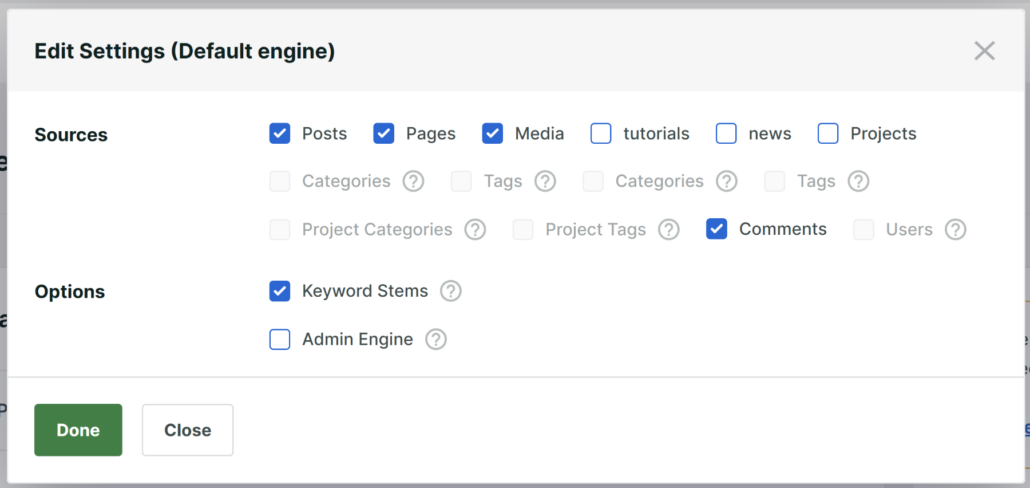
Cuando haya terminado, haga clic en el botón Hecho.
A continuación, también puede editar los atributos para cada fuente que SearchWP debe considerar al buscar.
Por ejemplo, digamos que desea incluir campos personalizados y taxonomías para las entradas. Simplemente haga clic en el botón 'Añadir/eliminar atributos' debajo de la fuente Entradas.
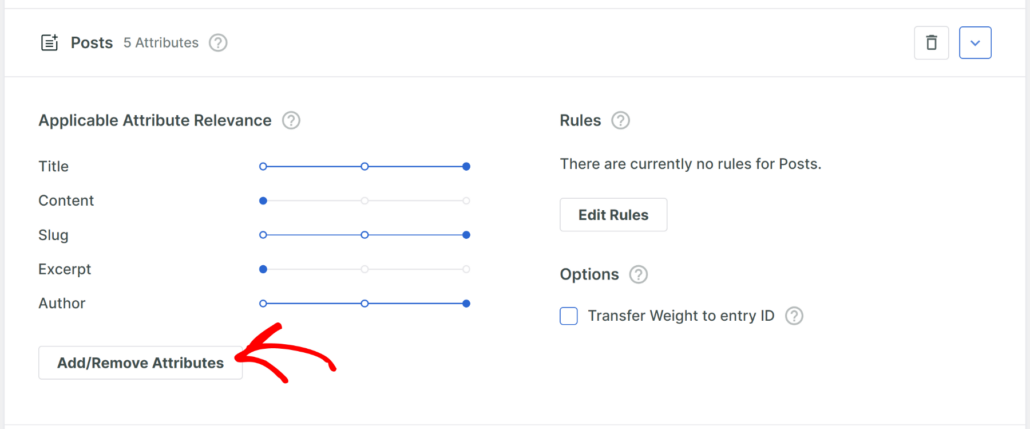
Ahora se abrirá una nueva ventana donde puede administrar los atributos de las entradas. SearchWP incluirá automáticamente el título, el contenido, el slug, el extracto y el autor como atributos.
Sin embargo, también puede incluir cualquier información adicional que se almacene en campos personalizados o considerar categorías y etiquetas en el proceso de búsqueda.
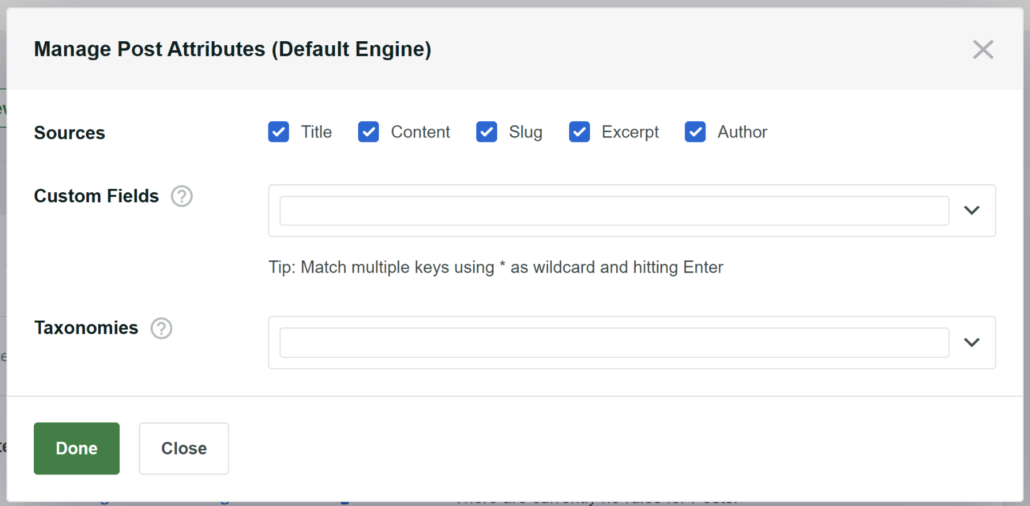
Cuando hayas terminado, simplemente haz clic en el botón 'Hecho'.
Por último, desplácese hasta la parte superior y haga clic en el botón Guardar para almacenar sus cambios.
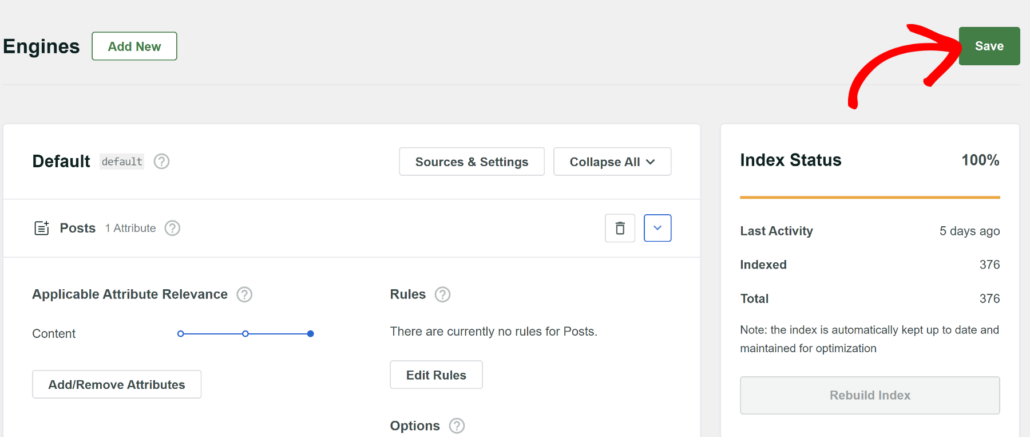
Ahora, el siguiente paso es crear un formulario de búsqueda personalizado que pueda colocar dentro de un artículo.
Paso 2: Crear un formulario de búsqueda personalizado
SearchWP le permite crear formularios de búsqueda personalizados ilimitados para su sitio y vincularlos a diferentes motores de búsqueda.
Por ejemplo, puede agregar un cuadro de búsqueda dentro del contenido que solo busque entradas o colocarlo entre productos y limitar la búsqueda solo a productos en su tienda de comercio electrónico.
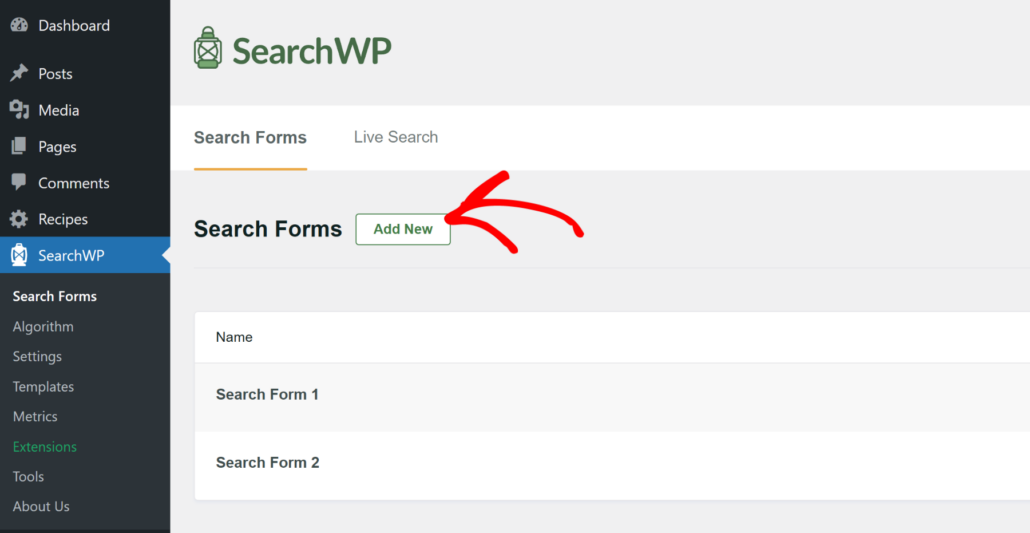
Para empezar, simplemente vaya a SearchWP » Formularios de búsqueda desde el panel de WordPress y haga clic en el botón 'Añadir nuevo'.
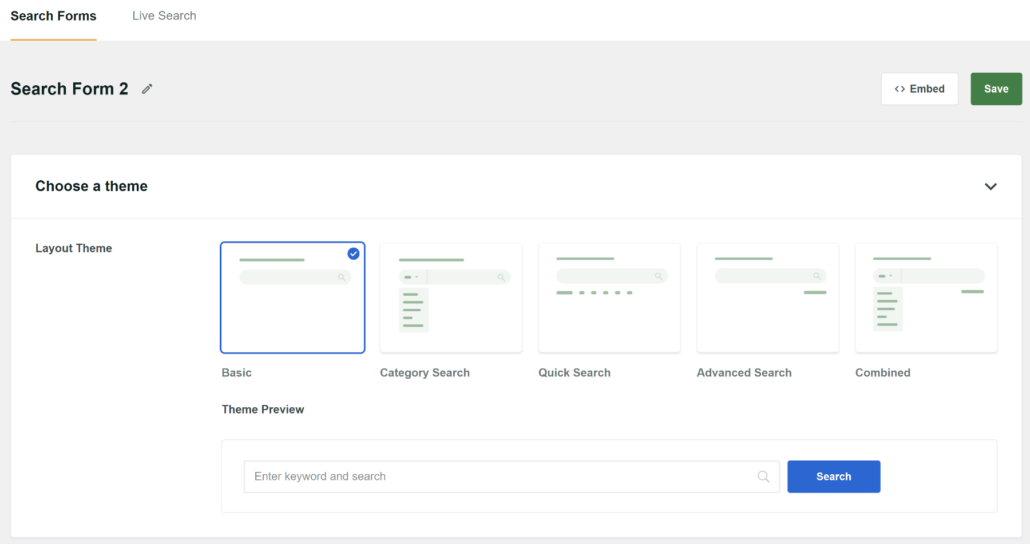
Después de eso, puedes introducir un nombre para tu formulario en la parte superior y seleccionar un diseño.
SearchWP ofrece 5 diseños de temas predefinidos para elegir. La mejor parte es que puedes ver una vista previa del tema del formulario de búsqueda. Esto ayuda a seleccionar el estilo que deseas usar en tu sitio.
Si te desplazas hacia abajo, verás más opciones para editar el formulario.
Por ejemplo, en la sección Estilo personalizado, puedes seleccionar el motor a utilizar para tu formulario, elegir una página de resultados y más.
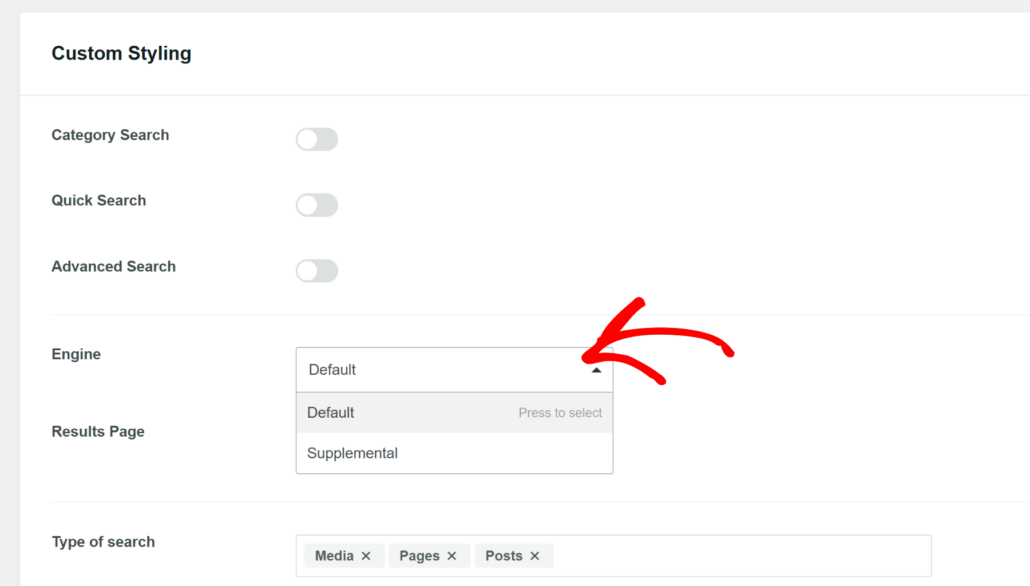
También encontrarás más opciones para cambiar el estilo del formulario y del botón.
Para más detalles, por favor sigue nuestra guía sobre cómo crear un formulario de búsqueda personalizado en WordPress.
A continuación, puedes desplazarte hasta la parte superior y hacer clic en el botón 'Guardar'.
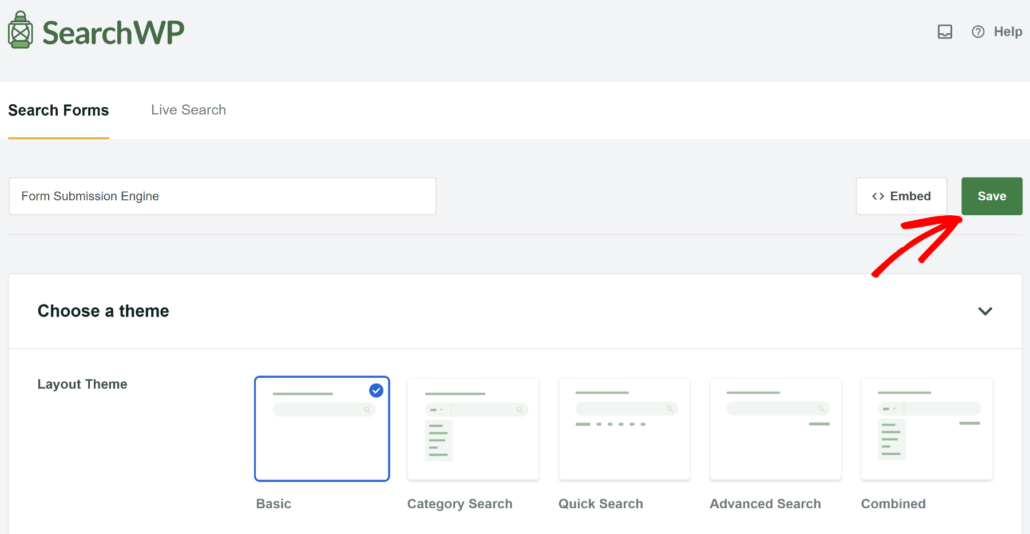
Una vez guardado el formulario, haz clic en el botón Incrustar junto a él.
Esto abrirá una pequeña ventana donde puedes elegir diferentes métodos para mostrar tu formulario de búsqueda.
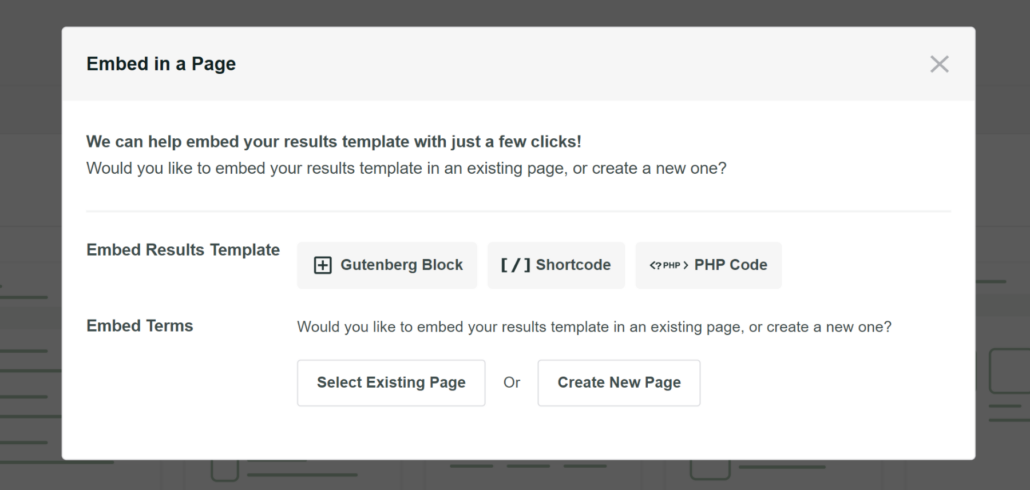
Simplemente selecciona 'Shortcode' como la opción Plantilla de resultados incrustados.
Desde aquí, puedes hacer clic en el botón Copiar junto al shortcode.
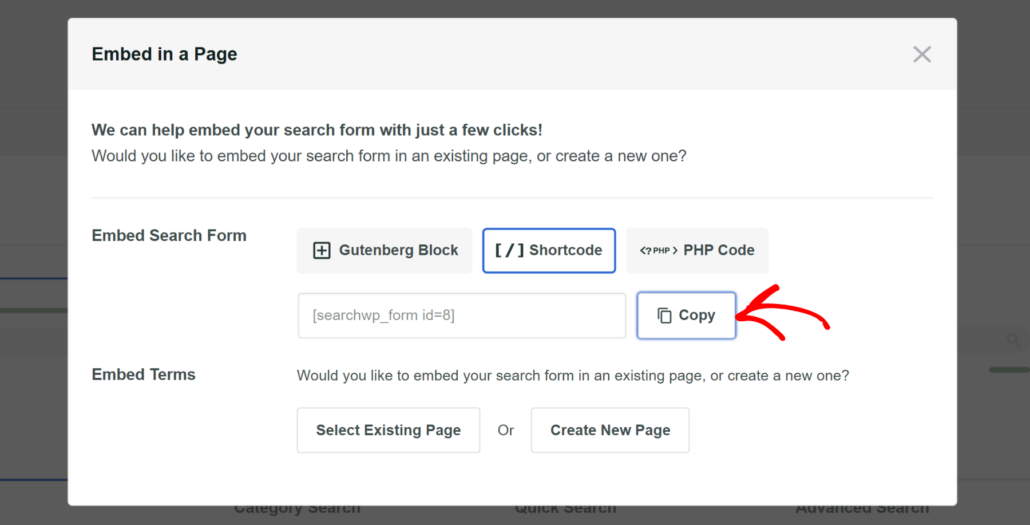
Ahora, el siguiente paso es añadir un cuadro de búsqueda a una de tus publicaciones usando el shortcode.
Paso 3: Añadir un cuadro de búsqueda a tu publicación con un shortcode
Para empezar, navega a la pestaña Publicaciones en tu panel de WordPress.
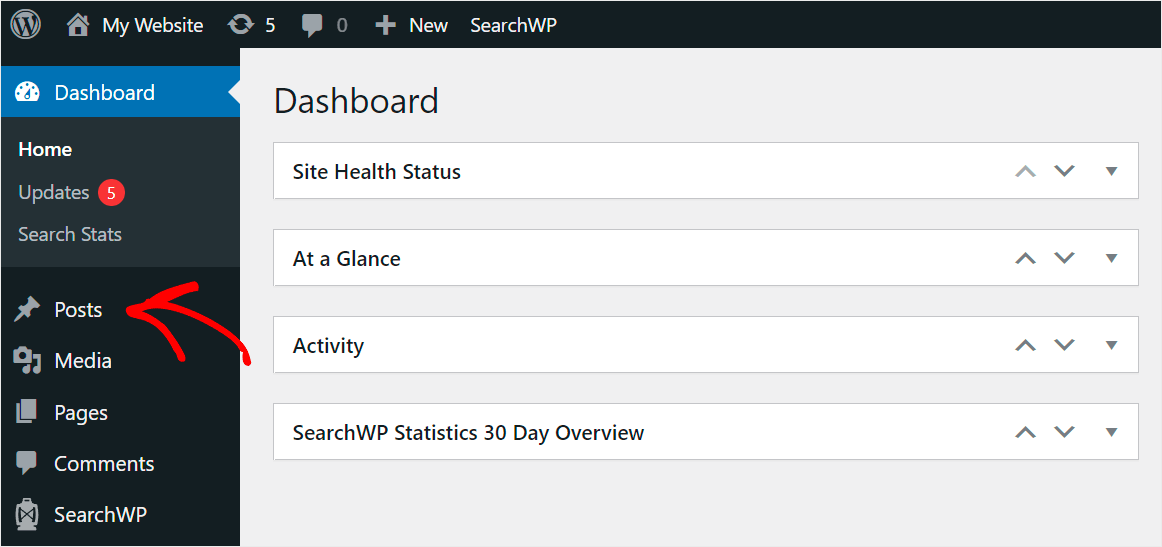
En la siguiente pantalla, verás todas las publicaciones que tienes en tu sitio web.
Simplemente haz clic en la publicación donde deseas añadir un cuadro de búsqueda.
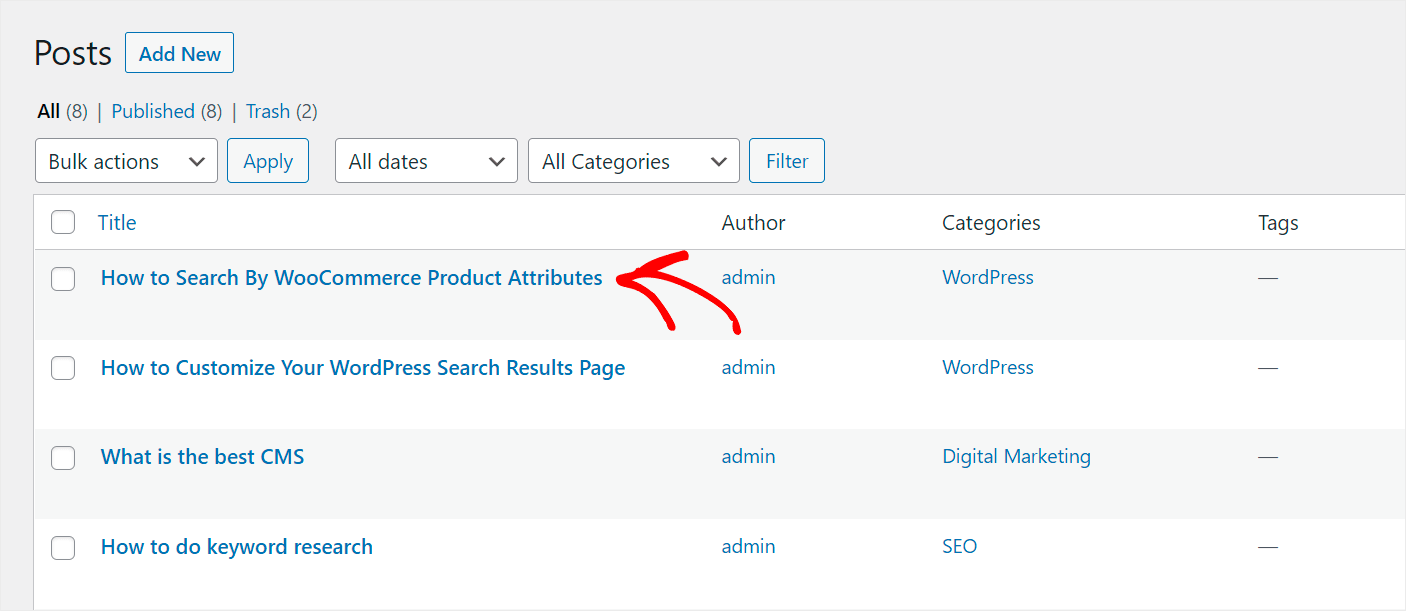
Una vez en el editor de publicaciones, selecciona el lugar exacto en la publicación donde deseas añadir un cuadro de búsqueda.
Después de eso, deberás hacer clic en el botón Signo más (+) junto a él y luego añadir un bloque 'Shortcode'.
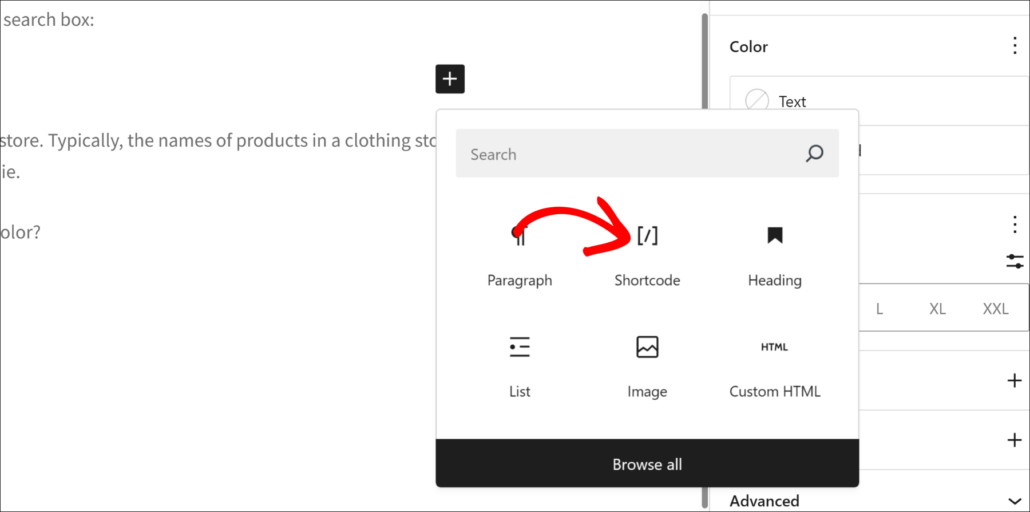
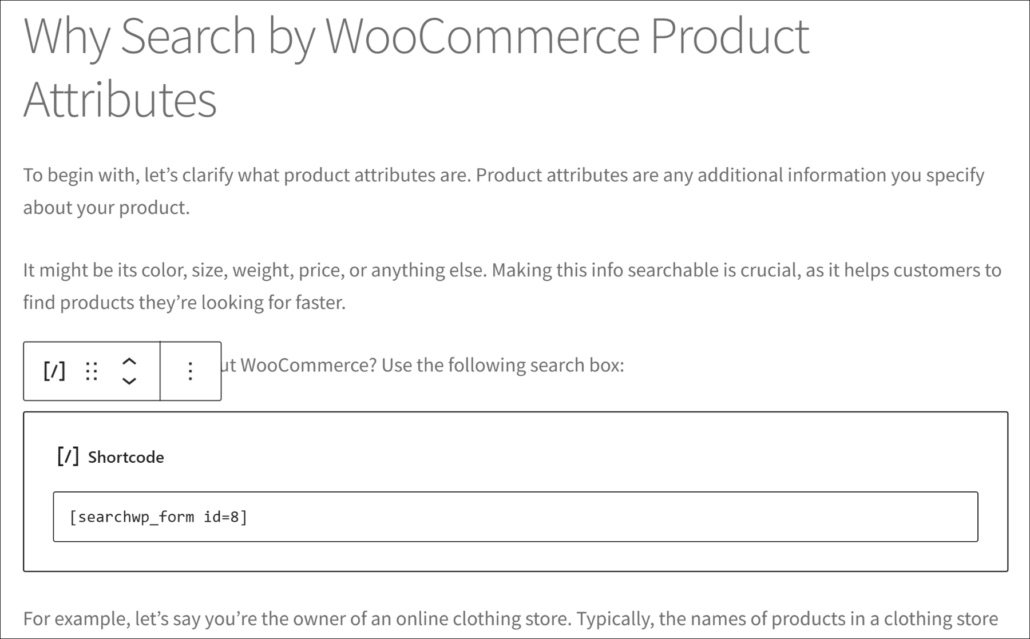
A continuación, verás el bloque de shortcode aparecer dentro de tu contenido.
Introduce el shortcode del formulario de búsqueda que copiaste anteriormente.
Alternativamente, una mejor manera de colocar un cuadro de búsqueda en una publicación de blog de WordPress es usando el bloque Formulario de SearchWP.
Simplemente puedes hacer clic en el Signo más (+) y añadir el bloque 'Formulario de SearchWP'.
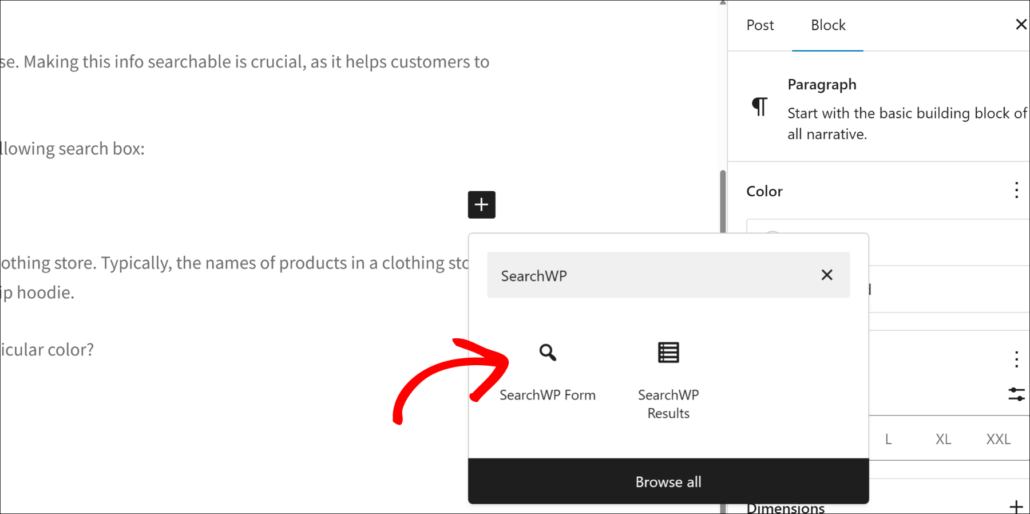
A continuación, verás el bloque Formulario de SearchWP añadido a tu publicación.
Desde aquí, simplemente haz clic en el menú desplegable y selecciona tu formulario de búsqueda.
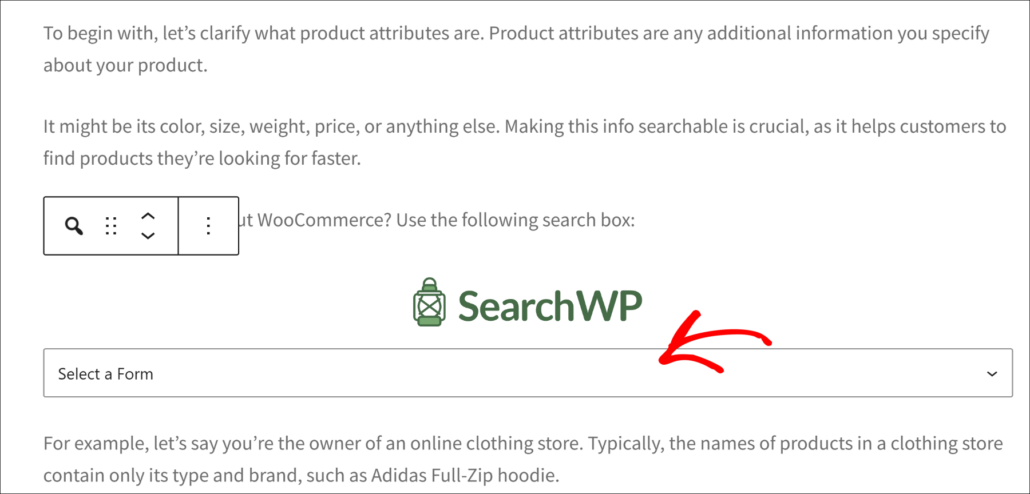
Después de elegir el formulario de búsqueda correcto, puedes publicar o actualizar tu publicación de blog.
Eso es todo. Has añadido una barra de búsqueda a tu publicación, para que tus visitantes puedan descubrir más de tu contenido.
Paso 4: Revisa tu publicación con un cuadro de búsqueda
Para ir a tu publicación, haz clic en Vista previa y luego selecciona la opción Vista previa en una nueva pestaña del menú desplegable.
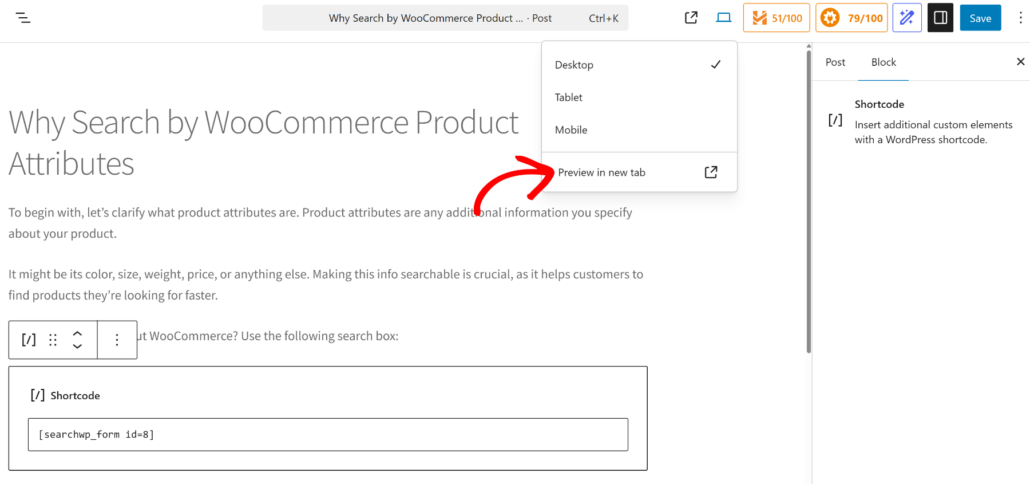
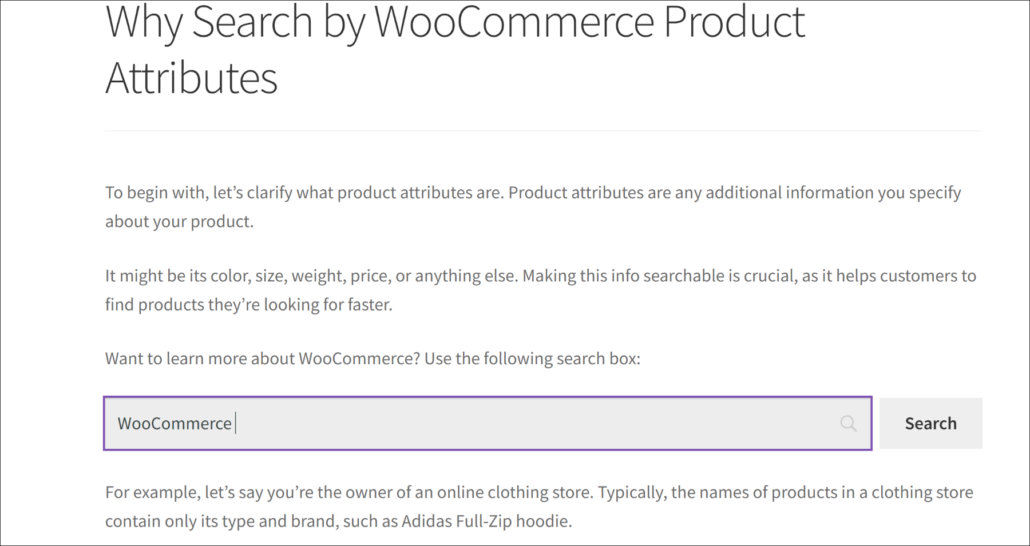
Así es como se ve la barra de búsqueda dentro de una publicación en nuestro sitio de prueba.
Para probarlo, intentemos buscar "WooCommerce".
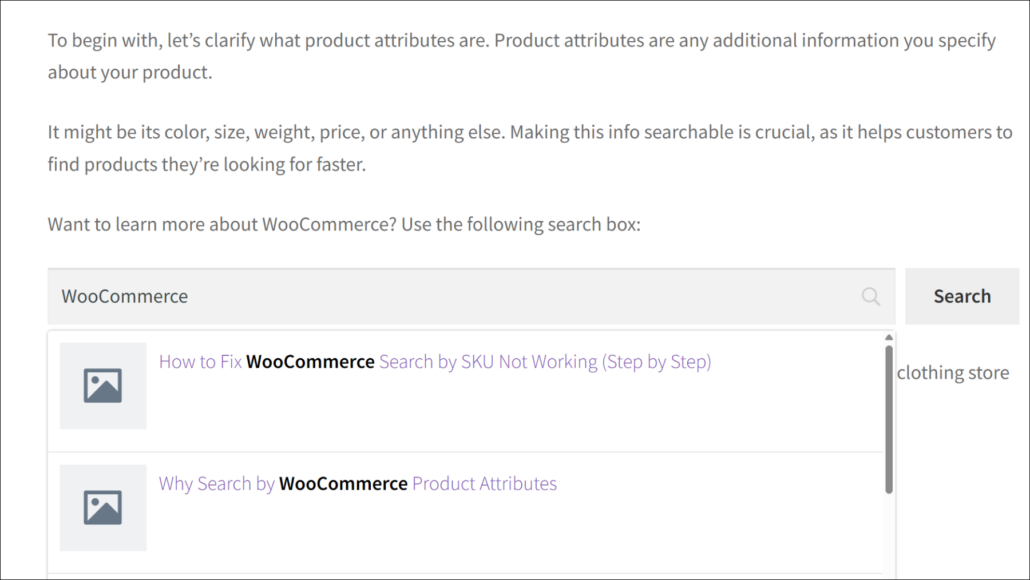
Como puedes ver, los resultados de la búsqueda del término "WooCommerce" aparecen directamente en nuestra entrada.
Es útil porque permite a tus visitantes buscar en tu sitio web sin distraerse de la lectura de tus entradas.
Consejo profesional: Puedes usar la extensión SearchWP Live Search para mostrar los resultados de la búsqueda en el menú desplegable mientras los usuarios escriben el término de búsqueda. Para obtener más información, consulta nuestra guía sobre cómo añadir búsqueda automática en vivo a WordPress.
Preguntas frecuentes sobre cómo añadir un cuadro de búsqueda en las entradas de WordPress
Aquí tienes algunas preguntas comunes sobre cómo mostrar una búsqueda en las entradas de WordPress utilizando códigos cortos.
1. ¿Puedo usar los códigos cortos de SearchWP sin conocimientos de codificación?
Sí, los códigos cortos de SearchWP funcionan sin experiencia en codificación. Simplemente copia y pega el fragmento de código en un bloque de HTML personalizado en el contenido de tu entrada donde quieras que aparezca el cuadro de búsqueda. El plugin se encarga de todos los aspectos técnicos automáticamente.
2. ¿Añadir cuadros de búsqueda a mis entradas ralentizará mi sitio web?
SearchWP está diseñado para ser ligero y no afectará significativamente la velocidad de tu sitio. El plugin utiliza métodos de indexación eficientes y solo carga la funcionalidad de búsqueda cuando es necesario.
3. ¿Funciona SearchWP con todos los temas de WordPress?
Sí, SearchWP es compatible con prácticamente todos los temas de WordPress. El código corto genera HTML estándar que funciona en diferentes diseños de temas. Si encuentras algún problema de estilo, normalmente se puede resolver con pequeños ajustes de CSS.
Esperamos que este artículo te haya ayudado a aprender cómo añadir un cuadro de búsqueda a una entrada de WordPress con un código corto. También puedes consultar nuestra guía sobre cómo excluir categorías de la búsqueda de WordPress y cómo limitar la búsqueda solo a las entradas en WordPress.
Si estás listo para añadir un cuadro de búsqueda a las entradas con un código corto en tu sitio de WordPress, puedes obtener tu copia de SearchWP aquí.