
Beaver Builder es un popular creador de páginas de destino y sitios web para WordPress. Ofrece un constructor de páginas de arrastrar y soltar que hace que sea increíblemente fácil diseñar diseños profesionales que se vean exactamente como usted los desea.
Pero aquí hay algo que descubrimos al usar Beaver Builder. Incluso el sitio web más bonito se vuelve frustrante cuando los visitantes no pueden encontrar lo que buscan.
La función de búsqueda predeterminada de WordPress a menudo devuelve resultados irrelevantes o omite por completo contenido importante. Hemos visto a usuarios escribir términos de búsqueda, obtener malos resultados y luego abandonar el sitio sin encontrar la información que necesitaban.
Es por eso que combinar la flexibilidad de diseño de Beaver Builder con las potentes capacidades de búsqueda de SearchWP ayuda a ofrecer los resultados que nuestros visitantes esperan.
En este artículo, le mostraremos cómo agregar un formulario de búsqueda usando Beaver Builder en WordPress.
¿Por qué agregar un formulario de búsqueda personalizado en Beaver Builder?
Beaver Builder es un constructor visual de páginas que nos permite crear diseños personalizados de WordPress sin necesidad de codificación.
Lo hemos utilizado en el pasado para construir todo, desde páginas de negocios simples hasta páginas de destino complejas. La interfaz de arrastrar y soltar facilita la adición de elementos, el ajuste de diseños y la creación de diseños profesionales que se ven exactamente como los queremos.
Ahora, aquí está el problema que encontramos con la búsqueda predeterminada en innumerables sitios web. La búsqueda predeterminada de WordPress tiene algunas limitaciones serias que afectan la experiencia del usuario.
Solo busca títulos y contenido de publicaciones, ignorando por completo los campos personalizados, categorías y otros datos importantes. Hemos visto a usuarios buscar productos por nombre de marca, solo para obtener cero resultados porque esa información se almacenó en campos personalizados.
La integración de SearchWP con Beaver Builder y la creación de formularios de búsqueda personalizados resuelven estos problemas. Le da control sobre qué se busca y cómo se muestran los resultados.
Dicho esto, veamos cómo puede personalizar fácilmente la búsqueda y agregar un formulario de búsqueda usando Beaver Builder.
Agregar un formulario de búsqueda usando Beaver Builder
Cuando se trata de mejorar la búsqueda predeterminada en su sitio, SearchWP es la mejor solución.

Es un plugin de búsqueda de WordPress líder que se utiliza en más de 50.000 sitios web para crear mejores experiencias de búsqueda.
Su interfaz fácil de usar para principiantes y sus potentes funciones le permiten personalizar completamente su búsqueda.
Con SearchWP, puede administrar dónde debe buscar su búsqueda en el sitio web las coincidencias, limitarla a tipos de contenido específicos y habilitar la búsqueda por taxonomías y campos personalizados.
Lo mejor es que puede hacer la mayoría de estas cosas en solo unos pocos clics.
Estas son algunas de las características clave que hacen que SearchWP se destaque:
- Búsqueda AJAX en vivo: Muestre los resultados de búsqueda al instante a medida que los usuarios escriben, creando una experiencia interactiva que ayuda a los visitantes a encontrar contenido más rápido.
- Analíticas de búsqueda: Rastree lo que los visitantes buscan en su sitio, qué resultados obtienen más clics y otros datos valiosos sobre el comportamiento del usuario.
- Personalización Avanzada: Haz que los campos personalizados sean buscables, excluye páginas o categorías específicas y ajusta los pesos de relevancia para diferentes atributos de contenido.
- Reordenación Manual de Resultados: Toma el control total ajustando manualmente el orden de los resultados de búsqueda para destacar tu contenido más importante.
Lo que hace que SearchWP sea perfecto para nuestro proyecto de Beaver Builder es su integración perfecta con los constructores de páginas más populares. Ofrece bloques personalizables de Formularios y Resultados de SearchWP que funcionan sin esfuerzo dentro de la interfaz de arrastrar y soltar de Beaver Builder.
Ahora, mira los pasos que puedes seguir para empezar.
Paso 1: Instalar y activar SearchWP
Primero, deberás visitar el sitio web de SearchWP y registrarte para obtener una nueva cuenta.
Después de eso, puedes iniciar sesión en tu cuenta de SearchWP y hacer clic en la pestaña Descargas en el panel.

Una vez hecho esto, puedes guardar los archivos del plugin SearchWP en tu ordenador. También sugerimos copiar la Clave de Licencia, ya que la necesitarás más tarde al configurar SearchWP.
A continuación, puedes instalar SearchWP en tu sitio, subir el archivo ZIP del plugin y activarlo. Si necesitas ayuda, sigue esta guía paso a paso sobre cómo instalar un plugin de WordPress.
Tras la activación, verás el asistente de configuración. Simplemente haz clic en el botón 'Iniciar Asistente de Incorporación' y sigue el asistente de configuración para empezar.

Paso 2: Editar el Motor de Búsqueda en SearchWP
Ahora el siguiente paso es personalizar el motor de búsqueda en SearchWP y especificar qué buscar. La mejor parte es que puedes vincular cada motor a un formulario de búsqueda específico en tu sitio.
Por ejemplo, puedes seleccionar qué fuentes incluir, excluir contenido del proceso de búsqueda, hacer que los detalles del producto sean buscables, asegurar que la información en campos personalizados esté disponible y más.
Primero, puedes ir a SearchWP » Algoritmo desde el panel de WordPress. Aquí es donde puedes gestionar tus motores de búsqueda creados con este plugin.
Inicialmente, ya existirá el motor de búsqueda Predeterminado, que SearchWP crea automáticamente después de la instalación. Puedes personalizar el motor predeterminado o añadir nuevos.
A continuación, puedes editar las fuentes haciendo clic en el botón Fuentes y Configuración.

Cuando se abra una nueva ventana emergente, puedes seleccionar qué fuentes incluir.
Por ejemplo, las fuentes predeterminadas incluirán Entradas, Páginas y Medios. Pero si tienes una tienda WooCommerce, entonces puedes incluir Productos o incluir Descargas si tienes un sitio de Easy Digital Downloads.

Cuando hayas terminado, simplemente haz clic en el botón 'Hecho'.
A continuación, también puedes editar los atributos para cada fuente. Estos son detalles adicionales que te gustaría incluir en el proceso de búsqueda, como título, contenido, slug, extracto y autor.
Para empezar, simplemente haz clic en el botón Añadir/Eliminar Atributos debajo de la sección de fuentes de búsqueda.
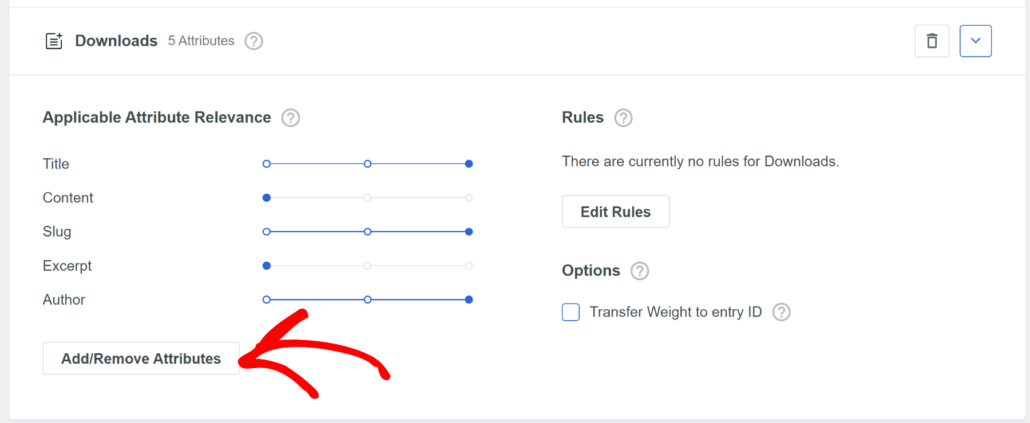
Desde aquí, puedes añadir taxonomías como categorías y etiquetas para tu fuente.
Del mismo modo, si estás utilizando campos personalizados, también puedes incluirlos en el proceso de búsqueda.
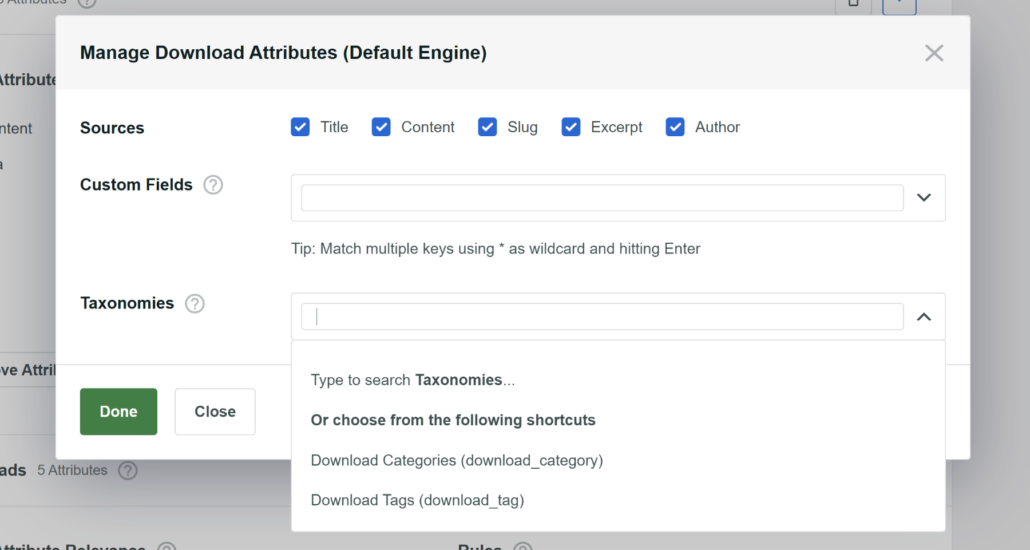
Una vez que hayas terminado, haz clic en el botón Hecho.
Por último, deberás desplazarte hasta la parte superior y Guardar tu motor.

Para obtener más información, consulta nuestra guía detallada sobre cómo cambiar la configuración de búsqueda predeterminada de tu sitio de WordPress.
Paso 3: Crear un formulario de búsqueda personalizado en SearchWP
Ahora que has personalizado el motor de búsqueda, también puedes crear un formulario de búsqueda personalizado en SearchWP.
Para crear un formulario de búsqueda, puedes ir a SearchWP » Formularios de búsqueda desde el panel de WordPress.
Aquí, puedes crear o editar un formulario, personalizar su diseño y características, y seleccionar tu motor recién creado.

Desde aquí, puedes seleccionar un tema para tu formulario de búsqueda.
SearchWP ofrece varias plantillas prediseñadas para elegir y ofrece muchas opciones de personalización.
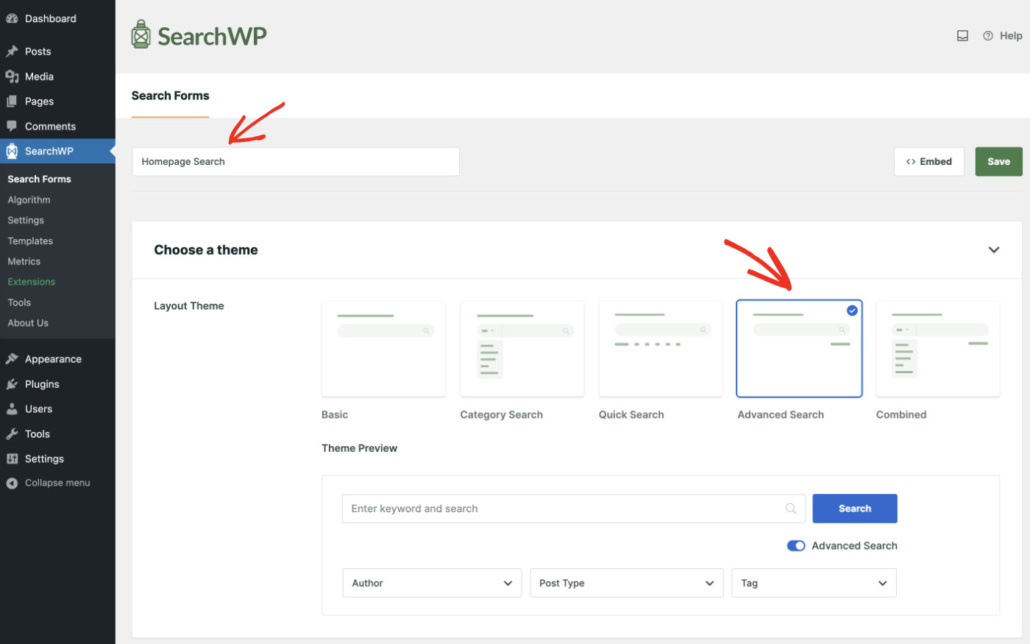
Para obtener más información, puedes consultar nuestra guía sobre cómo crear un formulario de búsqueda personalizado en WordPress.
Paso 4: Añadir cuadro de búsqueda usando Beaver Builder
Ahora, el siguiente paso es añadir tu formulario de SearchWP a una página de destino usando Beaver Builder.
Simplemente ve a Páginas » Todas las páginas en tu panel de WordPress y edita una página o añade una nueva.
Una vez que estés en el editor de contenido de WordPress, simplemente haz clic en el botón Convertir a Beaver Builder.
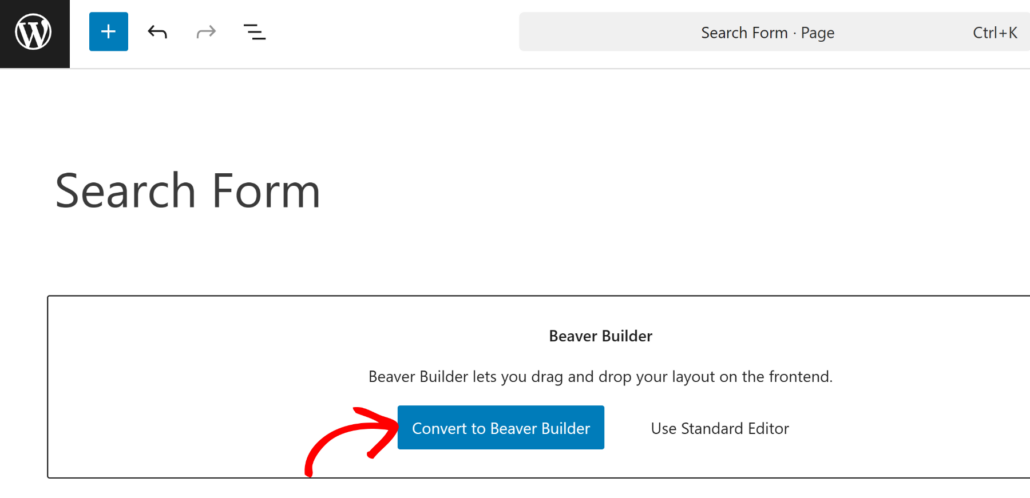
Esto iniciará el constructor de páginas de arrastrar y soltar de Beaver Builder.
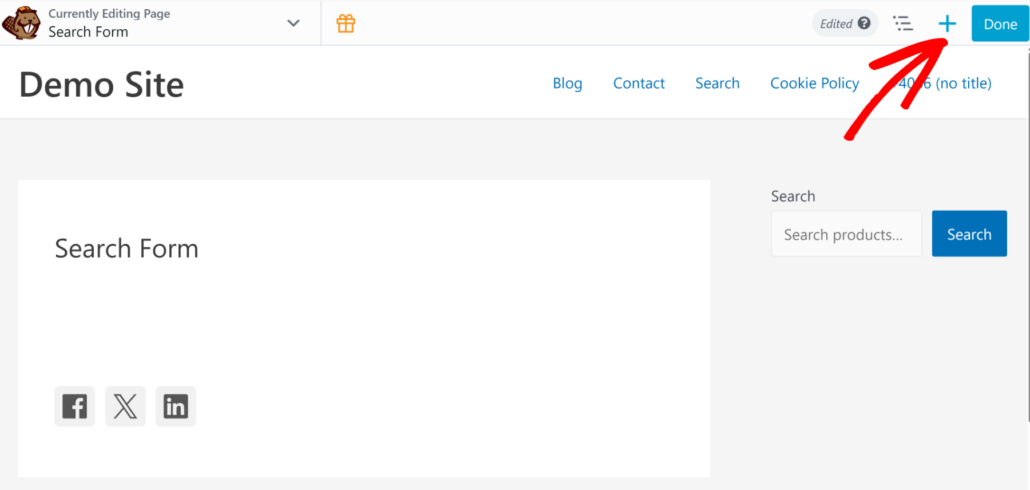
Haz clic en el botón + en la esquina superior derecha para añadir módulos.
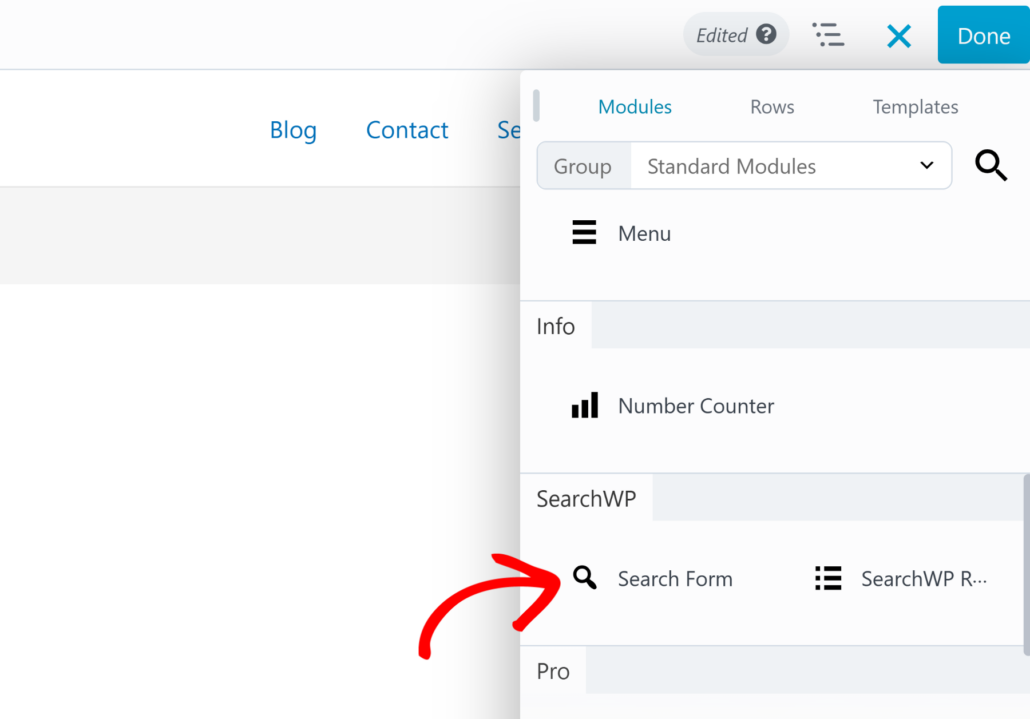
A continuación, puedes desplazarte hacia abajo hasta la sección SearchWP.
Desde aquí, simplemente arrastra el módulo Formulario de búsqueda y colócalo en tu página.
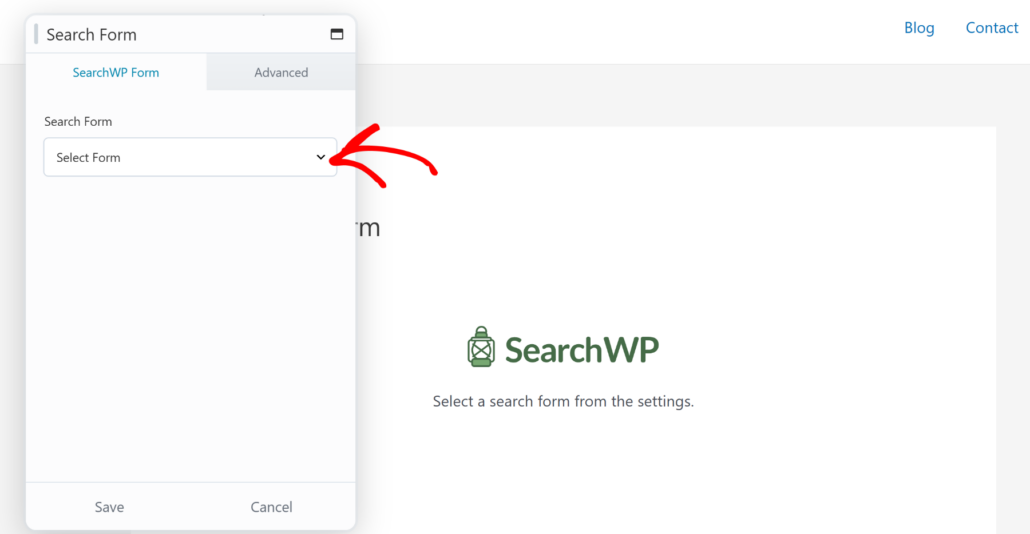
Después de eso, deberás seleccionar tu formulario de búsqueda.
Haz clic en el menú desplegable y selecciona el formulario que creaste en el paso anterior.
Cuando hayas terminado, simplemente haz clic en el botón Guardar.
Ahora simplemente haz clic en el botón 'Hecho' en la esquina superior derecha y luego pulsa Publicar.

¡Eso es todo! Has creado con éxito un formulario de búsqueda y lo has añadido a una página de destino usando Beaver Builder.
Ahora puedes visitar tu sitio para verlo en acción.
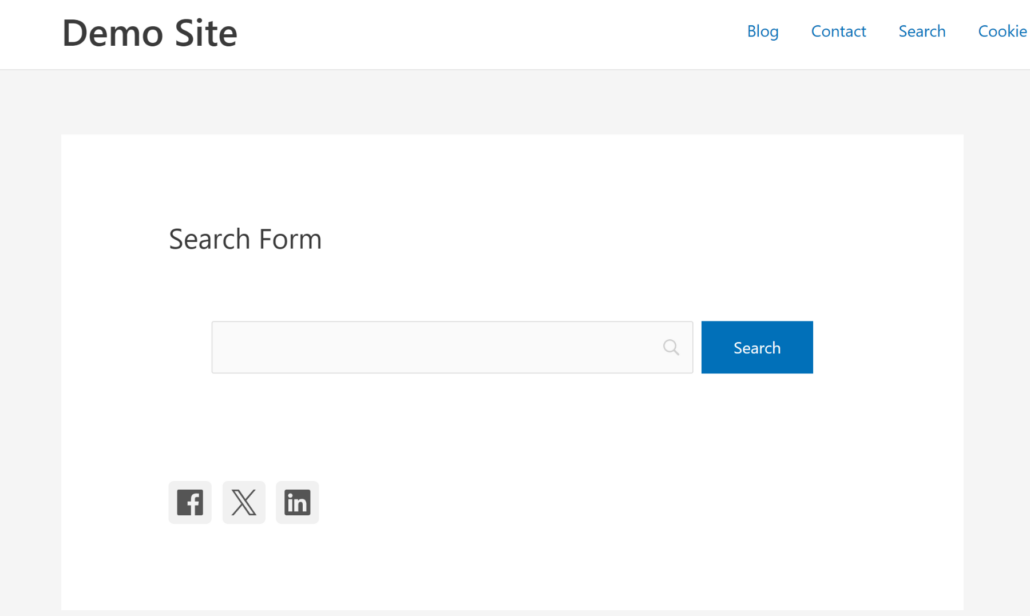
Si quieres, también puedes probar el formulario de búsqueda y ver si está funcionando según tus requisitos.
Por ejemplo, si está encontrando los productos o archivos de descarga correctos, mostrando contenido de categorías especificadas, y más.
Esperamos que este artículo te haya ayudado a aprender cómo añadir un cuadro de búsqueda usando Beaver Builder en WordPress. También puedes consultar nuestra guía sobre cómo añadir un cuadro de búsqueda en el constructor de páginas WPBakery y cómo habilitar la búsqueda por etiquetas de productos de WooCommerce.
Si estás listo para crear una página de búsqueda inteligente en tu sitio, puedes empezar con SearchWP aquí.