
Hai mai notato che i clienti trovano prodotti che non dovrebbero vedere nei risultati di ricerca del tuo negozio WooCommerce?
Forse stai gestendo una promozione speciale destinata solo a determinati clienti, o hai articoli stagionali che non dovrebbero apparire durante i periodi di bassa stagione.
Forse hai prodotti temporaneamente esauriti, o articoli disponibili solo tramite link diretti per clienti VIP.
Abbiamo visto questa frustrazione innumerevoli volte con i proprietari di negozi che desiderano un maggiore controllo sulla funzionalità di ricerca. La ricerca predefinita di WooCommerce può essere piuttosto basilare, mostrando tutto a tutti, e questo non è sempre ciò che desideri per la tua strategia aziendale.
In questo articolo, ti mostreremo come escludere qualsiasi prodotto dai risultati di ricerca sul tuo sito con pochi clic.
Perché Escludere Prodotti dalla Ricerca in WooCommerce
Ci sono un paio di situazioni comuni in cui nascondere i prodotti dai risultati di ricerca sul tuo sito potrebbe essere utile.
Ad esempio, supponiamo che tu abbia offerte speciali per un certo gruppo di visitatori, come gli iscritti alla tua newsletter. Se chiunque può trovare queste offerte tramite una ricerca, allora non ha molto senso.
Nascondendo tali prodotti dai risultati di ricerca, puoi controllarne la visibilità e assicurarti che siano disponibili solo per gli utenti giusti.
Un altro esempio è quando alcuni dei tuoi prodotti non sono più in commercio o sono esauriti, ma non vuoi rimuoverli dal tuo negozio.
Se i tuoi clienti si imbattono in tali prodotti durante una ricerca e decidono di acquistarli, rimarranno delusi.
Poiché i clienti frustrati sono dannosi per la tua attività, è meglio evitare tali situazioni.
Detto questo, vediamo come puoi farlo sul tuo sito.
Escludere un Prodotto WooCommerce dai Risultati di Ricerca
Il modo più semplice per escludere prodotti specifici dai risultati di ricerca del tuo sito è utilizzare un plugin come SearchWP.

È il plugin di ricerca WooCommerce più potente che ti consente di avere il pieno controllo su come funziona la ricerca nel tuo negozio.
Con SearchWP, puoi creare moduli di ricerca personalizzati, visualizzare i risultati di ricerca in modalità live, aggiungere o rimuovere origini di ricerca e altro ancora.
Inoltre, è completamente compatibile con WooCommerce e offre un'estensione dedicata. Ciò significa che puoi iniziare a utilizzare il plugin subito dopo l'installazione senza passaggi aggiuntivi.
Oltre a ciò, oltre 50.000 proprietari di siti e-commerce utilizzano già SearchWP per offrire ai propri visitatori risultati di ricerca più pertinenti. Ciò consente loro di aumentare le entrate e costruire una base di clienti fedeli.
Oltre a escludere prodotti dalla ricerca, puoi anche utilizzare SearchWP per:
- Abilita la ricerca per attributi di prodotto: Vorresti permettere ai tuoi clienti di cercare per attributi di prodotto come colore, prezzo e così via? Utilizzando questo plugin, puoi abilitare questa funzionalità in pochi clic.
- Dai priorità ai prodotti nei risultati di ricerca: Vuoi mettere un prodotto specifico in cima ai risultati di ricerca per una determinata parola chiave? SearchWP ti permette di farlo senza bisogno di codice.
- Limita la ricerca a determinate categorie di prodotti: Preferisci limitare la ricerca nel tuo negozio ad alcune categorie specifiche? Aggiungi semplicemente la regola appropriata al tuo motore di ricerca nelle impostazioni di SearchWP per realizzarla.
- Tieni traccia delle ricerche dei tuoi clienti: Sei interessato a ciò che i visitatori hanno cercato nel tuo negozio online? SearchWP raccoglie automaticamente dati su tutte le attività di ricerca sul tuo sito.
Ora, diamo un'occhiata a come puoi escludere i prodotti WooCommerce dalla ricerca utilizzando SearchWP.
Passaggio 1: Installa e attiva SearchWP
Per iniziare, dovrai ottenere la tua copia di SearchWP visitando il sito web e registrando un nuovo account.
Una volta fatto, accedi semplicemente al tuo account SearchWP e vai alla scheda Download.

Da qui, puoi premere il pulsante Scarica SearchWP per iniziare a scaricare il file ZIP del plugin sul tuo computer.
Dopo aver completato il download, dovresti anche copiare la chiave di licenza in basso a sinistra, poiché ti servirà in seguito per attivare il plugin.
Il passo successivo è caricare il file ZIP di SearchWP scaricato sul tuo sito.
Non sei sicuro di come fare? Segui questa guida su come installare un plugin WordPress passo dopo passo.
Dopo l'attivazione, vedrai la schermata di benvenuto di SearchWP. Fai clic sul pulsante 'Avvia la procedura guidata di onboarding' e segui le istruzioni sullo schermo.

Dopo aver configurato SearchWP, il passo successivo è installare un paio di estensioni.
Passaggio 2: Installa e Attiva l'Estensione di Integrazione WooCommerce
La prima estensione che dovrai installare è l'estensione Integrazione WooCommerce.
Garantisce un'integrazione perfetta tra SearchWP e WooCommerce, in modo da poter personalizzare completamente il funzionamento della ricerca nel tuo negozio.
Innanzitutto, dovrai andare su SearchWP » Estensioni dal pannello di WordPress.
Quindi vai su Integrazione WooCommerce e fai clic sul pulsante Installa.

Passaggio 3: Installa e attiva l'estensione Exclude UI
Il passo successivo è installare l'estensione SearchWP Exclude UI. Ti consente di escludere qualsiasi post, pagina o prodotto dai risultati di ricerca dall'editor dei contenuti.
Dovrai andare su SearchWP » Estensioni dal pannello di WordPress e navigare fino all'estensione 'Exclude UI'.
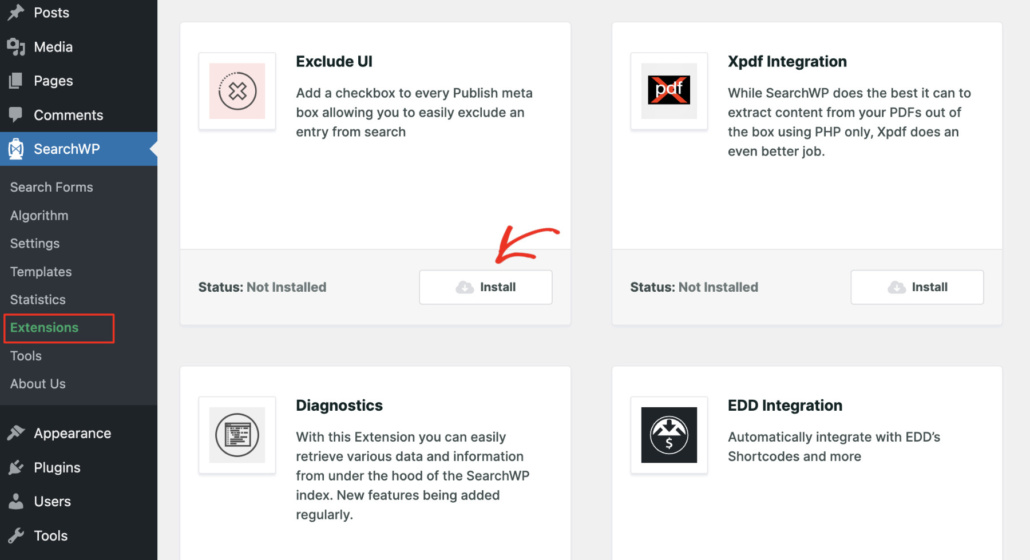
Da qui, fai semplicemente clic sul pulsante Installa e l'estensione si attiverà automaticamente.
Una volta installate le estensioni, sei pronto per iniziare a escludere i prodotti dai risultati di ricerca.
Passaggio 4: Escludi i prodotti dai risultati di ricerca in WooCommerce
Ora, ci sono 2 modi per nascondere i prodotti dai risultati di ricerca di WooCommerce.
Innanzitutto, puoi utilizzare l'opzione Exclude UI ed escludere manualmente i prodotti dalla ricerca. In secondo luogo, puoi impostare regole in SearchWP e specificare quali prodotti rimuovere dal processo di ricerca.
Diamo un'occhiata a ciascuno di questi metodi.
Metodo 1: Escludi manualmente i prodotti che desideri escludere dalla ricerca
Il primo modo è contrassegnare manualmente i prodotti che si desidera escludere dalla ricerca.
Per iniziare, dovrai visitare la pagina SearchWP » Algoritmo dal tuo dashboard di WordPress.
Qui puoi modificare la ricerca predefinita di WordPress o aggiungere un nuovo motore per il tuo sito. Inoltre, puoi controllare quali origini e attributi includere nel processo di ricerca.
Successivamente, puoi fare clic sul pulsante Origini e impostazioni e vedere quali origini il motore di ricerca nativo includerà durante la ricerca.

Successivamente, si aprirà una nuova finestra con le origini predefinite, che includono post, pagine e media.
Da qui, dovrai assicurarti che anche Prodotti sia selezionato come origine.

Una volta terminato, fai clic sul pulsante 'Fatto'.
Successivamente, dovrai navigare nella scheda Prodotti nella tua bacheca di WordPress.
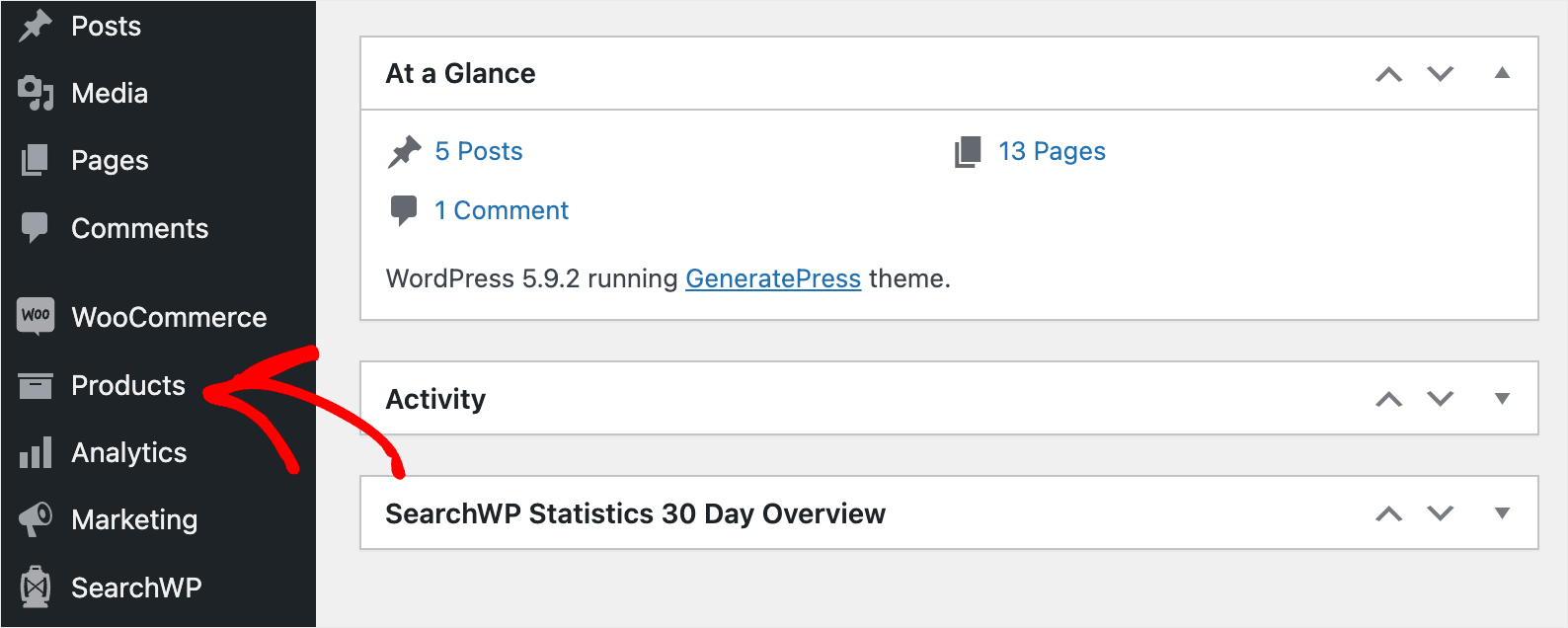
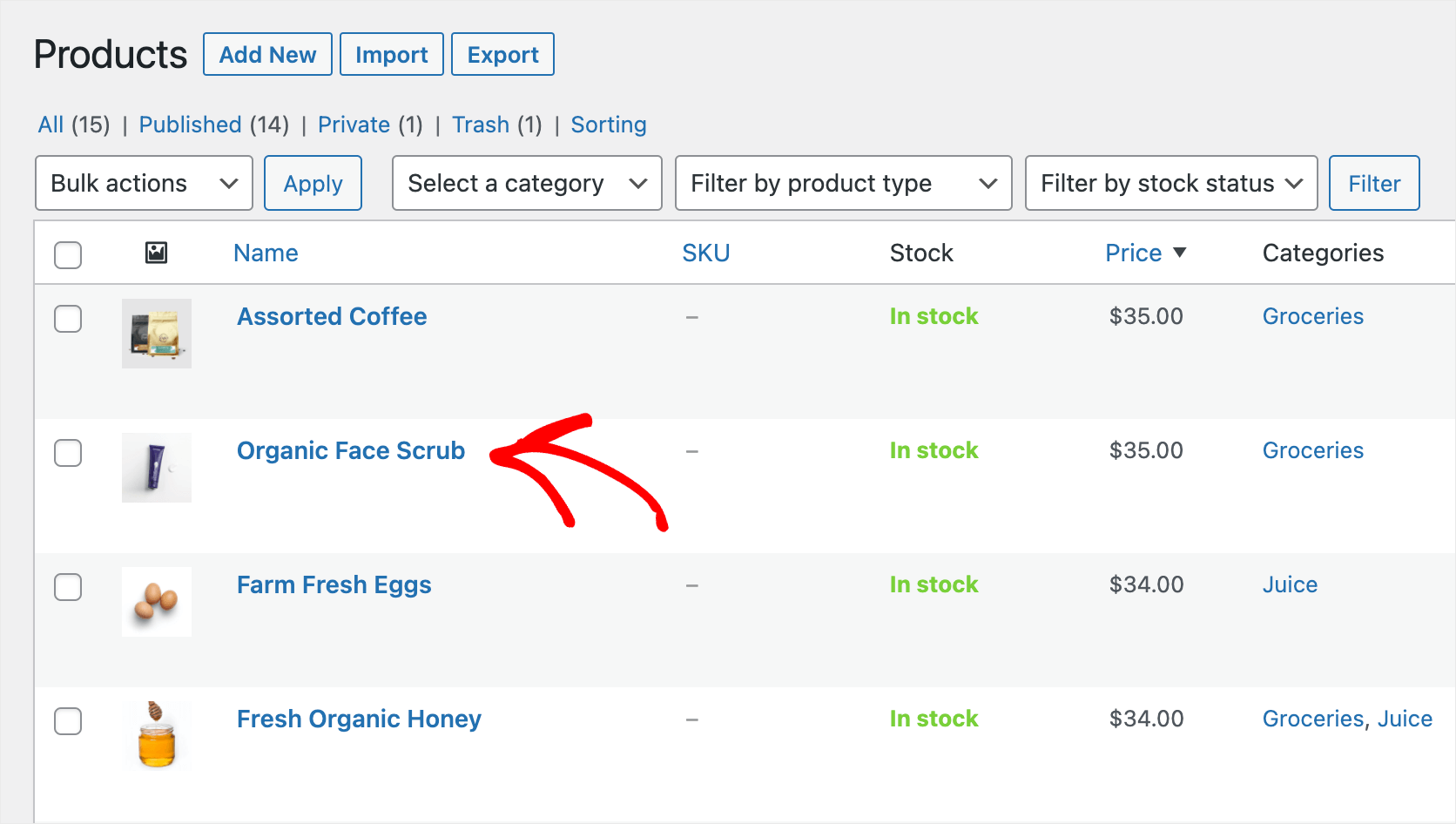
Qui puoi trovare tutti i prodotti del tuo negozio WooCommerce.
Dopodiché, fai clic su un prodotto che desideri nascondere dall'apparizione nei risultati di ricerca.
Successivamente, vedrai l'editor del prodotto in WooCommerce.
Vai avanti e seleziona la casella Escludi da SearchWP sotto la metabox Pubblica.
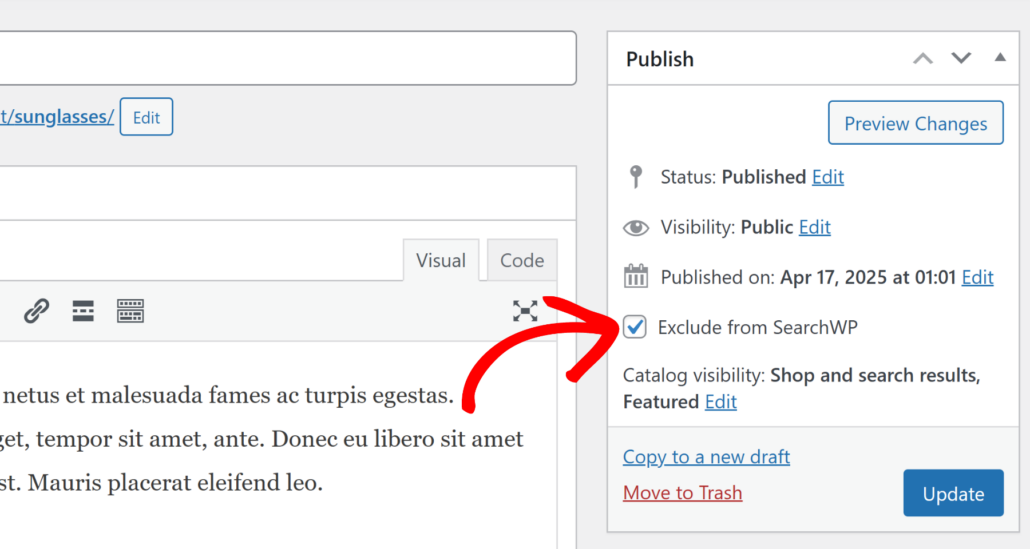
Una volta fatto, premi il pulsante Aggiorna per salvare le modifiche.
Fatto. Questo prodotto non apparirà più nei risultati di ricerca sul tuo sito.
Ora, diamo un'occhiata al secondo modo per escludere i prodotti con SearchWP, dove puoi escludere automaticamente i prodotti per attributi, tag o qualsiasi altra cosa.
Metodo 2: Escludi automaticamente i prodotti per tassonomia specifica
Per iniziare, dovrai andare alla pagina SearchWP » Algoritmo dalla tua bacheca di WordPress e personalizzare il motore di ricerca.
Puoi pensare a un motore di ricerca come a un insieme di regole che SearchWP segue durante l'esecuzione di una ricerca. Aggiungendo o rimuovendo queste regole, puoi personalizzare completamente come funziona la ricerca sul tuo sito.
Ad esempio, puoi specificare dove cercare, quali attributi considerare e molto altro.
Per escludere prodotti per un certo attributo, tag, categoria o qualsiasi altra cosa, dovrai aggiungere una regola appropriata.
Ma prima, dovremmo aggiungere i prodotti WooCommerce come origine di ricerca al nostro motore di ricerca. Quindi, vai avanti e premi il pulsante Origini e impostazioni.
Si aprirà una nuova finestra, dove vedrai le origini utilizzate dal motore di ricerca.
Dopodiché, devi selezionare la casella accanto all'origine Prodotti e premere Fatto quando hai finito.
Ora il tuo sito WordPress considererà i prodotti WooCommerce durante l'esecuzione di una ricerca.
Il passo successivo è aggiungere una regola che specifichi quali prodotti desideri nascondere dalla visualizzazione nei risultati di ricerca.
Per fare ciò, puoi scorrere verso il basso fino alla sezione Prodotti e premere il pulsante Modifica regole.
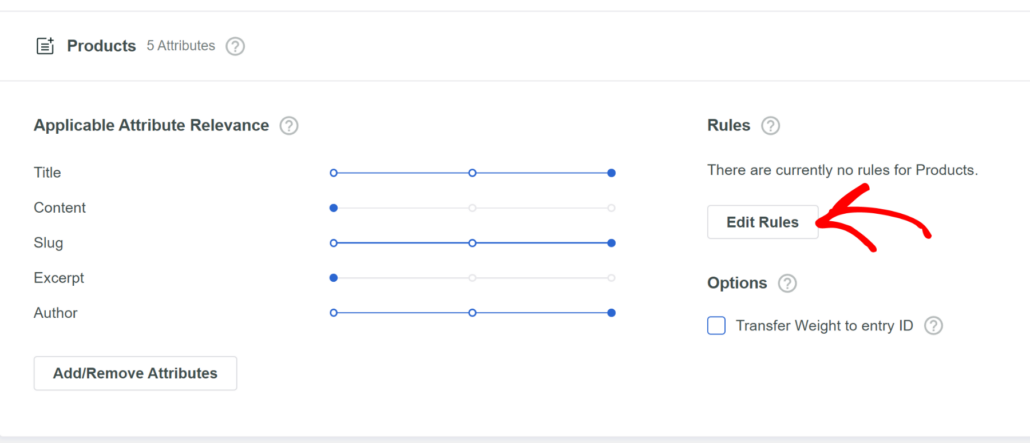
Ora si aprirà una nuova finestra in cui dovrai aggiungere nuove regole. Inizialmente, non ci saranno regole.
Puoi procedere e fare clic su Aggiungi regola per aggiungere la prima regola.
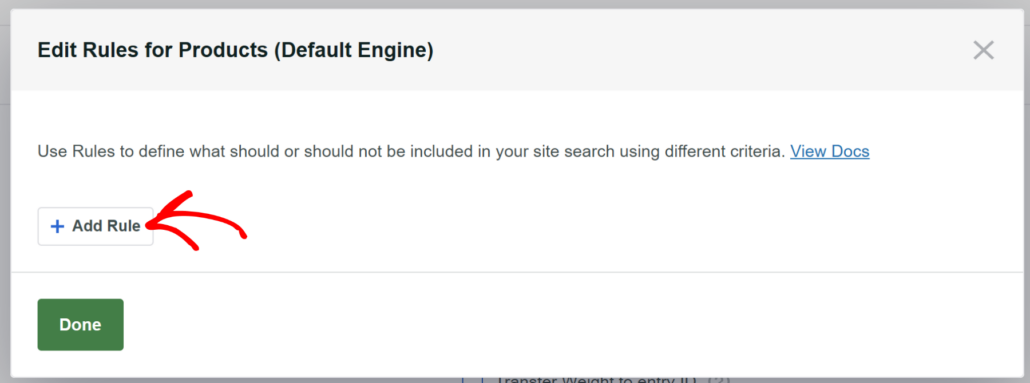
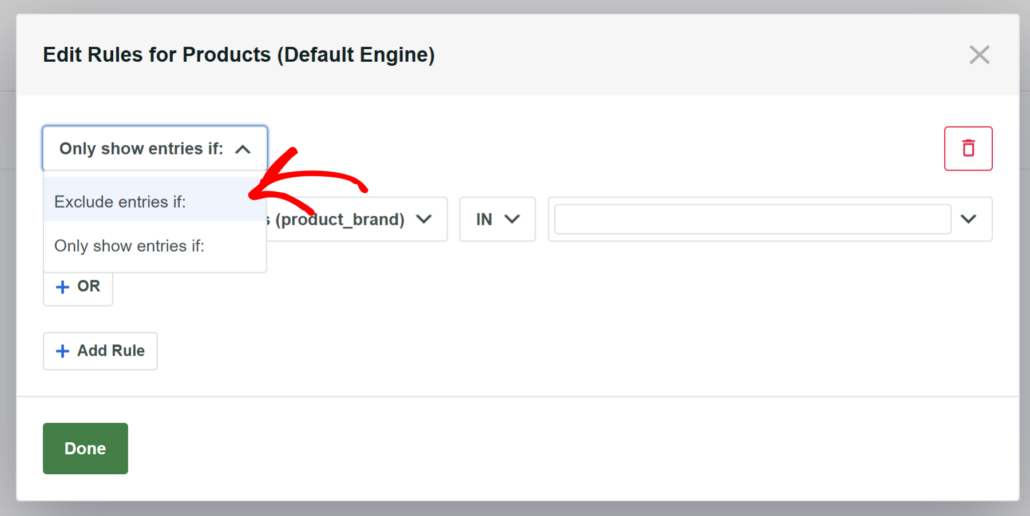
Nella schermata successiva, puoi impostare la regola per escludere i prodotti WooCommerce.
Per prima cosa, dovrai scegliere l'opzione Escludi voci se: dal menu a discesa in alto a sinistra.
Successivamente, fai clic sul campo Tassonomia e scegli una tassonomia specifica in base alla quale desideri escludere i prodotti.
La tassonomia è un attributo comune di un gruppo di prodotti. Potrebbe essere un tipo di prodotto, una categoria, un tag o qualcos'altro.
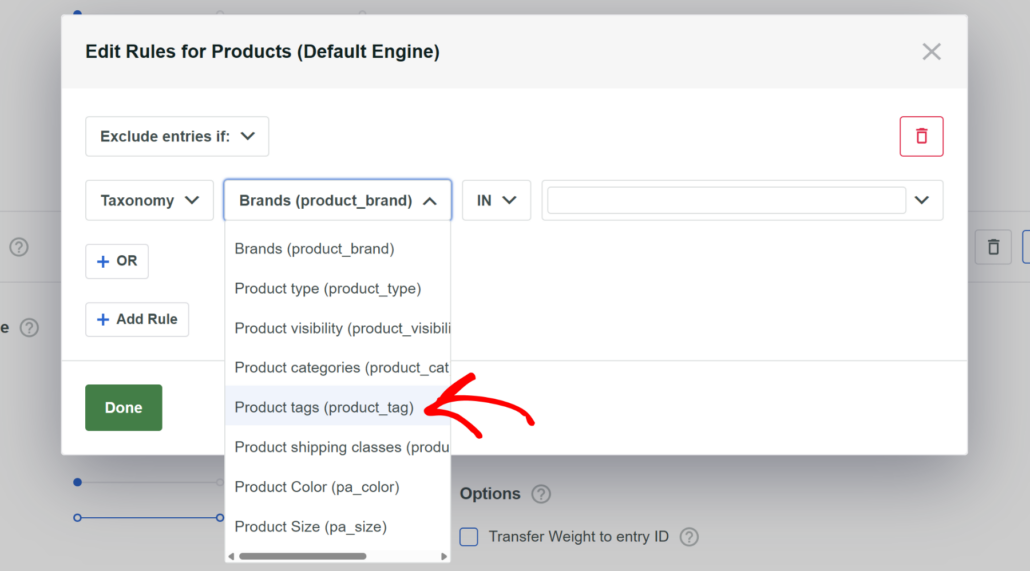
Ad esempio, supponiamo di voler escludere automaticamente dalla ricerca tutti i prodotti con il tag Offerta speciale.
Per fare ciò, puoi selezionare la tassonomia Tag prodotto dal menu a discesa e quindi inserire Offerta speciale nel campo accanto ad essa.
Ecco come appare sul nostro sito di prova:

Puoi anche escludere prodotti in base a categorie, colore, taglia, classe di spedizione e altro ancora impostando regole diverse.
Al termine della modifica delle regole, fai clic su Fatto per salvarle.
Successivamente, puoi premere il pulsante Salva in alto a destra per salvare tutte le modifiche apportate.

Ecco fatto. Ora tutti i prodotti con il tag Offerta speciale non appariranno più nei risultati di ricerca sul tuo sito.
L'ultimo passaggio è provare la tua nuova ricerca.
Passaggio 5: Prova la tua nuova ricerca
Per fare ciò, visita semplicemente il tuo sito Web e vai al modulo di ricerca sul tuo negozio WooCommerce.
Ai fini di questo tutorial, abbiamo caricato il prodotto Crema idratante quotidiana nel nostro negozio e gli abbiamo aggiunto un tag Offerta speciale.
Proviamo a cercarlo e vediamo se compare o meno nei risultati di ricerca.
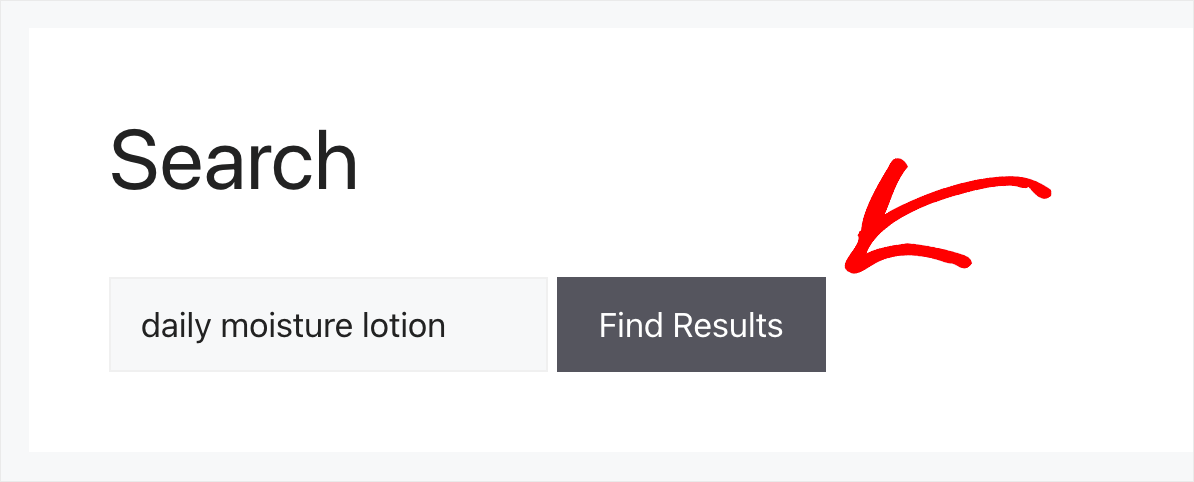
Come puoi vedere, non ci sono risultati per Crema idratante quotidiana.
Ciò significa che la regola che abbiamo aggiunto al nostro motore di ricerca per escludere i prodotti con il tag Offerta speciale dalla ricerca funziona correttamente.

Domande frequenti sull'esclusione di prodotti dalla ricerca WooCommerce
Ecco alcune domande comuni che le persone hanno sull'esclusione di prodotti dalla ricerca in WooCommerce.
1. Come nascondo prodotti specifici dai risultati di ricerca di WooCommerce?
Puoi nascondere prodotti specifici dai risultati di ricerca utilizzando un plugin come SearchWP. Dopo aver installato il plugin e l'estensione Exclude UI, puoi semplicemente selezionare la casella 'Escludi da SearchWP' nell'editor del prodotto per rimuoverlo dalla ricerca.
2. Posso escludere automaticamente i prodotti in base a tag o categorie?
Sì, con SearchWP puoi impostare regole per escludere automaticamente i prodotti dalla ricerca in base a tassonomie come tag prodotto, categorie o persino attributi personalizzati. Questo è l'ideale per articoli stagionali, offerte speciali o prodotti ad accesso limitato.
3. I prodotti esclusi appariranno ancora nel mio negozio o nelle pagine di categoria?
Sì, l'esclusione dei prodotti dai risultati di ricerca influisce solo sulla funzione di ricerca interna. I prodotti saranno ancora visibili in altre parti del tuo negozio (come pagine di categoria o URL diretti) a meno che tu non intraprenda ulteriori misure per nasconderli altrove.
4. Posso annullare l'esclusione e rendere nuovamente ricercabili i prodotti?
Sì, puoi facilmente rendere nuovamente ricercabili i prodotti esclusi. Basta deselezionare l'opzione "Escludi da SearchWP" nell'editor del prodotto o rimuovere la regola di esclusione dalle impostazioni del tuo algoritmo SearchWP.
Speriamo che questo articolo ti abbia aiutato a capire come escludere prodotti dalla ricerca in WooCommerce. Potresti anche voler consultare le nostre guide su come creare una ricerca intelligente di prodotti WooCommerce e come cercare per SKU in WooCommerce.
Se sei pronto per iniziare a escludere facilmente i prodotti WooCommerce dalla ricerca sul tuo sito, puoi acquistare la tua copia di SearchWP qui.