
La ricerca di WordPress va bene per trovare cose basilari sul tuo sito web, ma cosa succede se stai usando il plugin Meta Box e vuoi rendere ricercabili informazioni aggiuntive?
Meta Box è popolare per la creazione di campi personalizzati, tipi di post e tassonomie, dove puoi archiviare informazioni aggiuntive per i tuoi post e pagine. Sono super utili per organizzare i contenuti del tuo sito web esattamente nel modo in cui ne hai bisogno.
Tuttavia, c'è un problema: la ricerca predefinita di WordPress ignora tutte quelle informazioni aggiuntive che hai inserito con cura nei campi Meta Box. Se qualcuno cerca un dettaglio specifico che hai aggiunto in Meta Box, non lo troverà con la ricerca predefinita.
Fortunatamente, c'è un modo per risolvere questo problema! Puoi rendere la ricerca di WordPress più intelligente in modo che includa i tuoi campi Meta Box. Sebbene ci siano alcuni modi complicati basati sul codice per farlo, il più semplice è usare un plugin come SearchWP.
In questo articolo, ti mostreremo come aggiungere campi Meta Box alla ricerca di WordPress senza modificare il codice.
Perché Rendere i Campi Meta Box Ricercabili in WordPress?
Rendere i tuoi campi Meta Box ricercabili può migliorare seriamente il tuo sito web.
Innanzitutto, rende i risultati della tua ricerca molto più pertinenti. Gli utenti hanno molte più probabilità di trovare esattamente ciò che stanno cercando quando la ricerca esamina ovunque, inclusi quei campi personalizzati che hai impostato con Meta Box.
Questa migliore esperienza di ricerca rende i tuoi visitatori più felici. Invece di frustrarsi e abbandonare il tuo sito, possono trovare le informazioni di cui hanno bisogno e rimanere più a lungo.
Per i siti che si basano pesantemente su tipi di post personalizzati e molti dati aggiuntivi gestiti da Meta Box, questo è particolarmente importante.
Immagina qualcuno che cerca una 'maglietta blu' sul tuo negozio online. Se hai usato Meta Box per creare un campo personalizzato 'colore' per i tuoi prodotti, e la tua ricerca include quei campi, allora i visitatori troveranno effettivamente ciò che stanno cercando.
Allo stesso modo, pensa ai siti immobiliari dove potresti archiviare indirizzo, prezzo e numero di camere da letto nei campi Meta Box. Oppure immagina un sito di ricette con ingredienti e tempo di cottura come campi personalizzati. Essere in grado di cercare all'interno di questi campi è potentissimo.
Detto questo, vediamo come puoi facilmente includere i campi Meta Box nel tuo processo di ricerca di WordPress.
Aggiungere Campi Meta Box alla Ricerca di WordPress
Ci sono diversi modi per includere i campi Meta Box nella ricerca di WordPress. Un modo prevede l'uso di codice e l'immersione nel lato tecnico di WordPress. Ma se non sei uno sviluppatore, allora probabilmente non è la strada migliore.
Il metodo più semplice è usare SearchWP. È il miglior plugin di ricerca per WordPress ed è progettato per migliorare notevolmente la ricerca di WordPress.
SearchWP viene fornito con potenti funzionalità e offre un'estensione Meta Box. Inoltre, è facile da usare e non è necessario scrivere alcun codice per includere i campi Meta Box.
Per iniziare, puoi visitare il sito web di SearchWP e iscriverti per un nuovo account.

Successivamente, dovrai scaricare il plugin SearchWP.
Per farlo, vai nell'area del tuo account e passa alla scheda 'Download'. Da qui, puoi fare clic sul pulsante Download SearchWP e salvare il file del plugin sul tuo computer.

Dopodiché, puoi installare e attivare il plugin SearchWP sul tuo sito. Per maggiori dettagli, consulta questa guida su come installare il plugin di WordPress.
Una volta che il plugin è attivo, SearchWP mostrerà una procedura guidata di configurazione nella tua bacheca di WordPress. Fai clic sul pulsante 'Start Onboarding Wizard' e segui le istruzioni a schermo.

Successivamente, puoi accedere a SearchWP » Estensioni dalla bacheca di WordPress per installare l'estensione Meta Box.
Fai clic sul pulsante 'Installa' sotto Meta Box Integration.
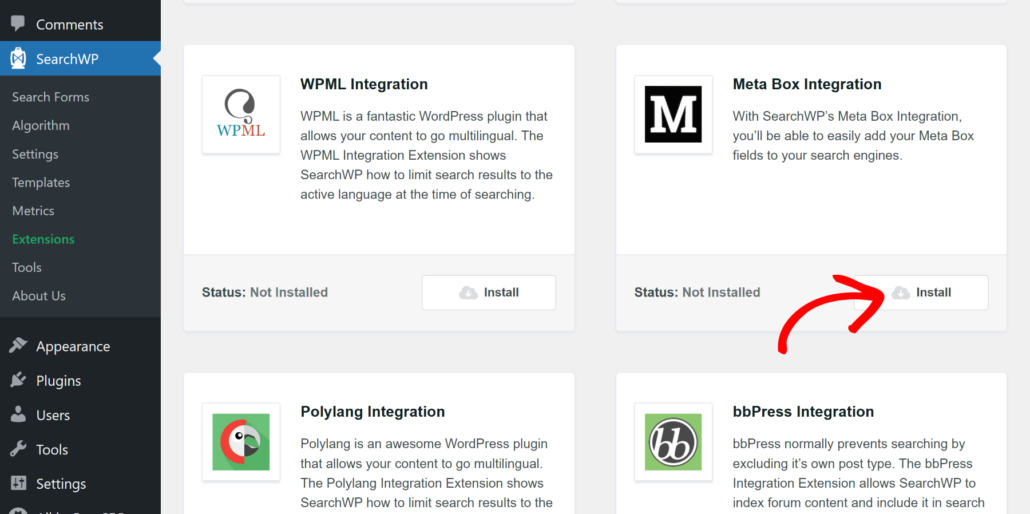
L'estensione verrà ora installata e attivata automaticamente. Vedrai lo stato cambiare da Non installato a Attivo.
Ora, puoi personalizzare le impostazioni del motore di ricerca e includere i tuoi campi e tabelle Meta Box nel processo di ricerca.
Modifica le Impostazioni di Ricerca per Includere i Campi Meta Box
Successivamente, puoi modificare le impostazioni di ricerca di WordPress utilizzando SearchWP e includere informazioni da Meta Box.
SearchWP ti consente anche di configurare più motori di ricerca e collegarli a diversi moduli di ricerca. In questo modo, puoi aiutare i clienti a trovare esattamente ciò che stanno cercando restringendo il processo di ricerca.
Per iniziare, dovrai accedere alla pagina SearchWP » Algoritmo dalla tua bacheca di WordPress. Dopodiché, puoi modificare la ricerca predefinita di WordPress o aggiungere un nuovo motore.
Per questo tutorial, abbiamo creato un tipo di post personalizzato chiamato Ricette e aggiunto campi personalizzati utilizzando Meta Box.
Per includerli nel processo di ricerca, aggiungeremo un nuovo motore in SearchWP. Fai semplicemente clic sul pulsante Aggiungi Nuovo per iniziare.
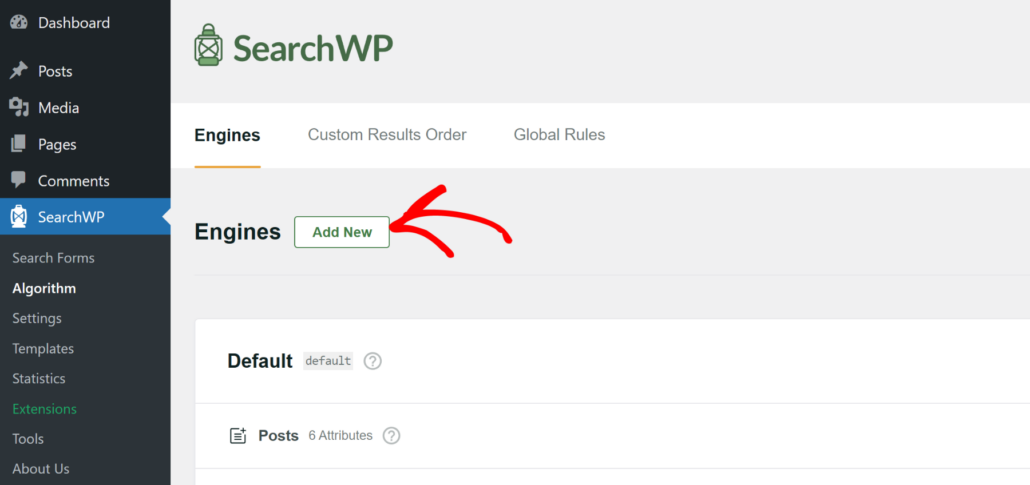
Si aprirà ora una nuova finestra popup. Qui, puoi selezionare le 'Origini' per il tuo motore di ricerca, come post, pagine e file multimediali che il plugin utilizzerà per trovare contenuti sul tuo sito.
Fai clic sul tuo tipo di post personalizzato Meta Box o sulla tassonomia come origine. Ad esempio, selezioneremo il tipo di post Meta Box chiamato 'Ricette' come origine per il nostro motore.
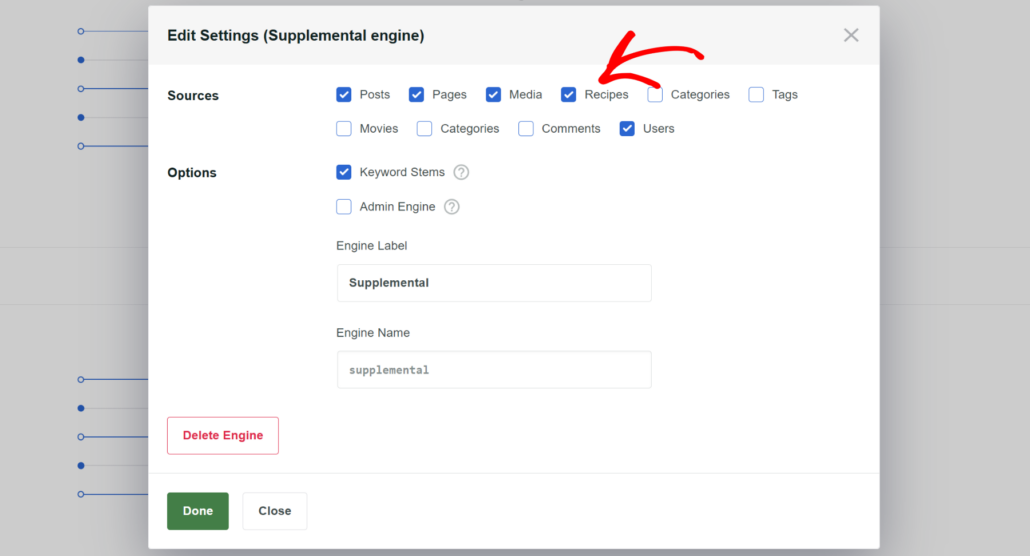
Puoi anche cambiare il nome del motore di ricerca nel campo 'Etichetta Motore'.
Al termine, fai semplicemente clic sul pulsante 'Fatto'.
Dopodiché, puoi scegliere gli attributi per cui desideri cercare per ogni origine nel motore. Questi sono i campi che desideri cercare per una data origine, come titolo, contenuto, slug, autore, campi personalizzati, tag o categorie.
Fai clic sul pulsante 'Aggiungi/Rimuovi Attributi'.
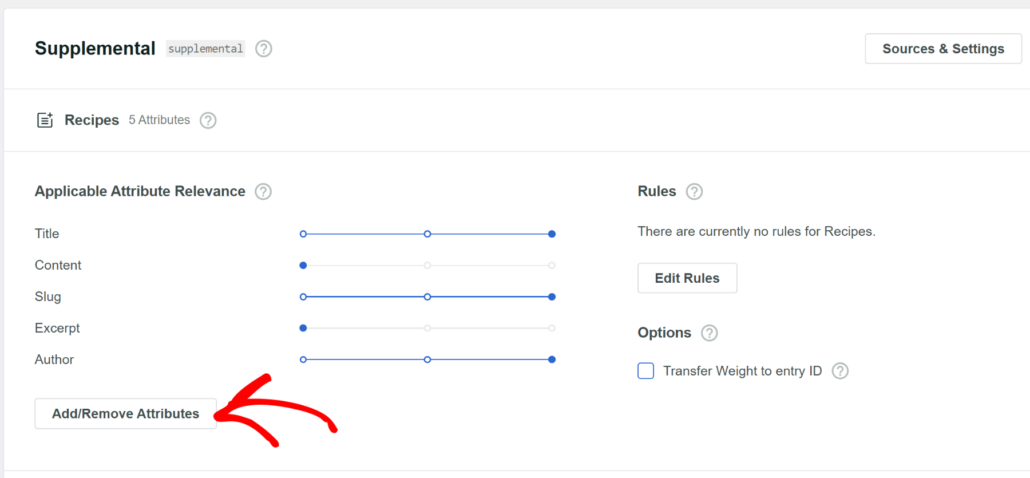
Successivamente, vedrai aprirsi una nuova finestra popup.
Da qui, puoi fare clic sul menu a discesa Campi Personalizzati e selezionare i tuoi campi personalizzati Meta Box da includere nel processo di ricerca.
Ad esempio, abbiamo scelto i campi personalizzati 'ingredienti' come attributi per la nostra origine Ricette.
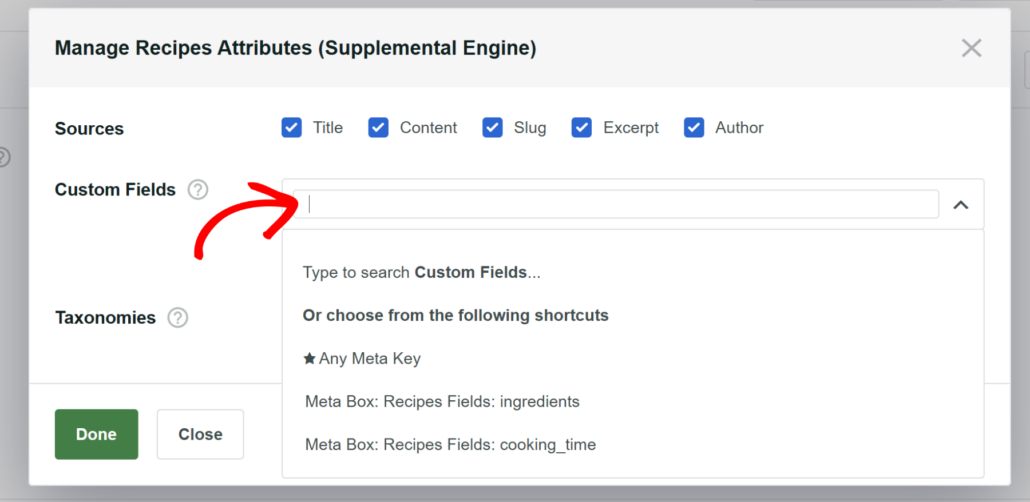
Puoi anche includere categorie e tag creati in Meta Box selezionandoli nella sezione 'Tassonomie'.
Dopo aver aggiunto gli attributi, fai clic sul pulsante 'Fatto'.
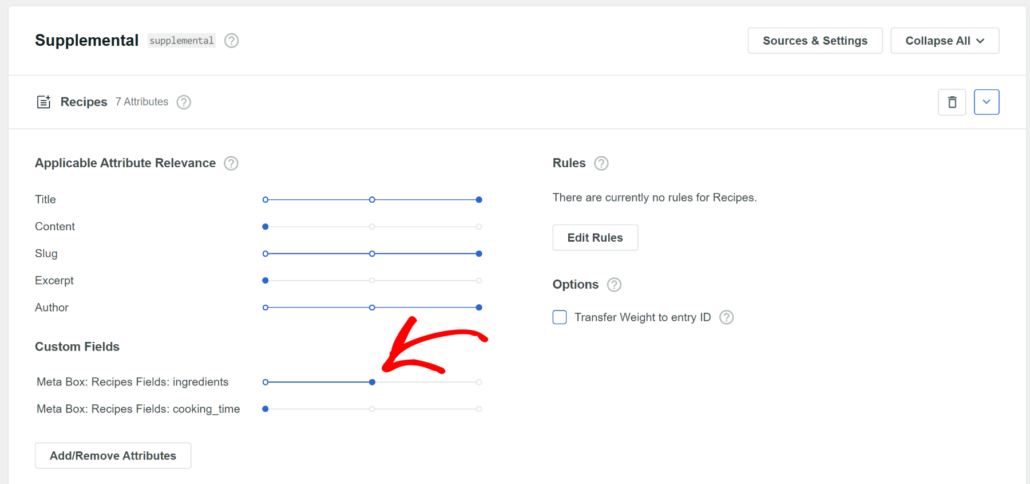
Una volta aggiunti campi personalizzati e tassonomie come attributi, SearchWP ti dà anche la possibilità di spostare il cursore e regolare i pesi di rilevanza. Più il cursore è impostato a destra per un attributo, maggiore sarà l'influenza di quell'attributo sulla posizione nei risultati di ricerca.
Al termine, scorri semplicemente verso l'alto e fai clic sul pulsante 'Salva' per memorizzare le modifiche.

Ecco fatto, hai incluso con successo i campi Meta Box nella ricerca di WordPress.
Crea un modulo di ricerca personalizzato Meta Box
Successivamente, puoi collegare il tuo nuovo motore di ricerca a un modulo di ricerca personalizzato in SearchWP e visualizzarlo ovunque sul tuo sito.
Per fare ciò, vai semplicemente su SearchWP » Moduli di ricerca dalla dashboard di WordPress. Qui puoi selezionare un modulo esistente o aggiungerne uno nuovo.

Successivamente, puoi cambiare il nome del tuo modulo di ricerca in alto.
Successivamente, dovrai selezionare un tema di layout per il tuo modulo. SearchWP offre diversi modelli predefiniti, il che rende molto facile scegliere un layout e personalizzarlo.

Ora puoi scorrere verso il basso fino alla sezione 'Stile personalizzato'.
Da qui, fai semplicemente clic sul menu a discesa 'Motore' e seleziona il nuovo motore di ricerca che hai creato in precedenza.

Vedrai altre opzioni di personalizzazione se scorri verso il basso, come la modifica dello stile del modulo, dello stile del pulsante e altro ancora.
Una volta fatto, scorri semplicemente verso l'alto e fai clic sul pulsante 'Salva'.
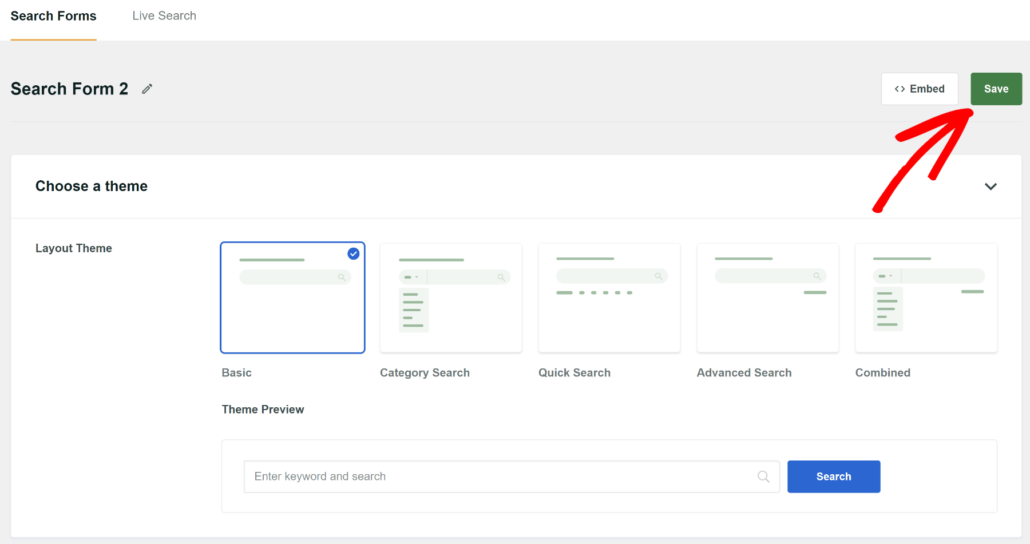
Successivamente, puoi fare clic sul pulsante 'Incorpora' e scegliere come desideri aggiungere il nuovo modulo di ricerca al tuo sito.
SearchWP ti consente di utilizzare un blocco Gutenberg, uno shortcode o codice PHP per incorporare il modulo.

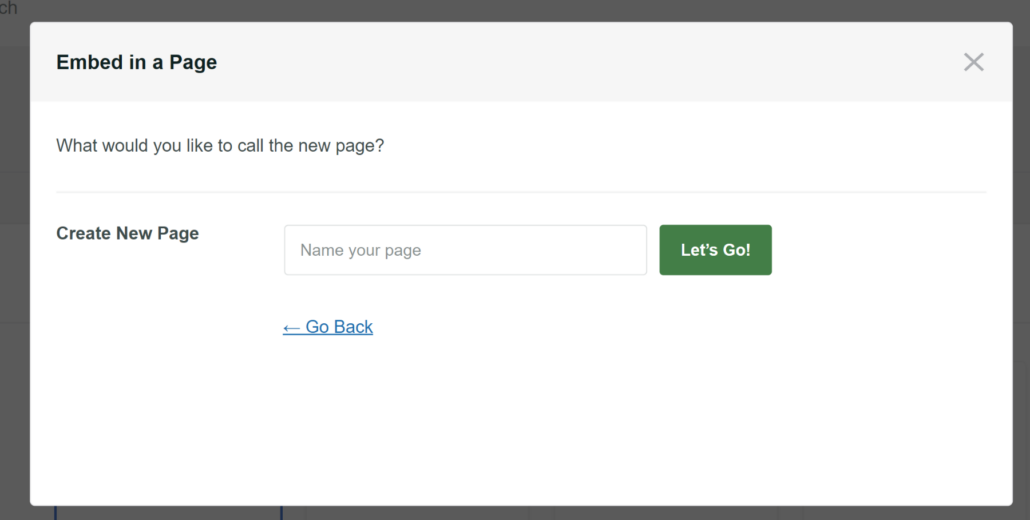
Successivamente, dovrai selezionare se desideri incorporare il modulo in una nuova pagina o in una pagina esistente. Per questo tutorial, sceglieremo l'opzione 'Crea nuova pagina'.
Nella schermata successiva, puoi inserire un nome per la tua nuova pagina e fare clic sul pulsante 'Iniziamo!'.
Successivamente, vedrai un'anteprima del tuo modulo di ricerca nell'editor dei contenuti di WordPress.
Al termine, fai semplicemente clic sul pulsante 'Pubblica'.
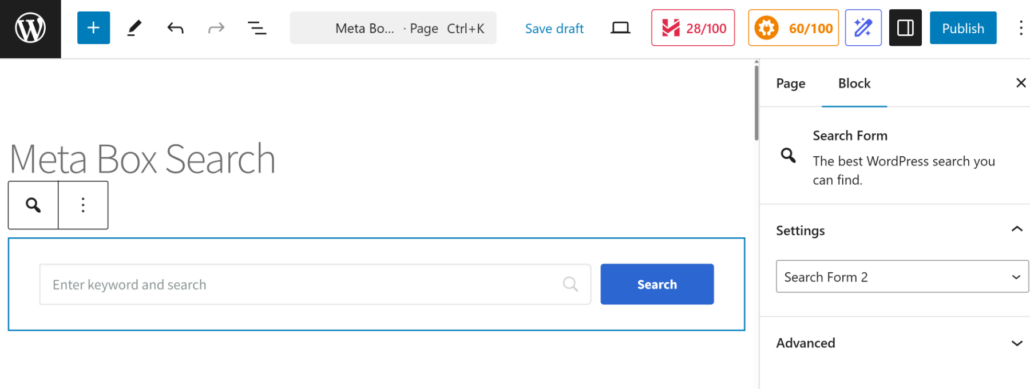
Hai aggiunto con successo un modulo di ricerca personalizzato per i campi Meta Box.
Vai avanti e visita il tuo sito web per vederlo in azione. Puoi provare a cercare campi personalizzati Meta Box e altre informazioni per vedere se funziona.
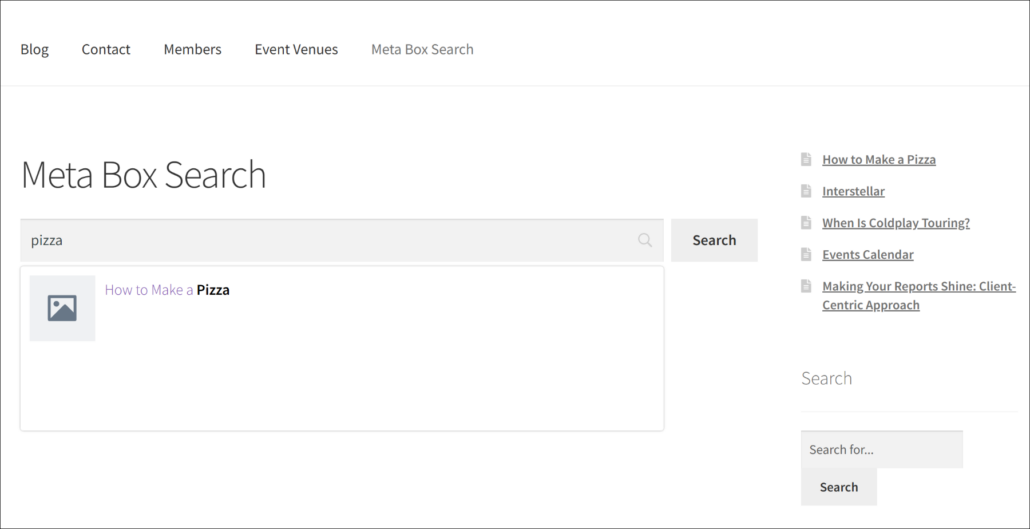
Se desideri saperne di più, consulta la nostra guida su come creare un modulo di ricerca personalizzato in WordPress.
Speriamo che questo articolo ti abbia aiutato a imparare come aggiungere campi Meta Box alla ricerca di WordPress. Potresti anche voler consultare la nostra guida su come includere campi ACF in WordPress e come limitare la ricerca a tipi di post specifici in WordPress.
Pronto a rendere i campi Meta Box ricercabili sul tuo sito? Puoi iniziare con SearchWP qui.