
Cuando empezamos a crear sitios web con WPBakery Page Builder, descubrimos rápidamente un problema frustrante. La función de búsqueda predeterminada de WordPress estaba decepcionando a nuestros visitantes.
La gente buscaba contenido que sabíamos que existía en nuestros sitios, pero obtenían resultados irrelevantes o ninguno en absoluto.
Vimos cómo clientes potenciales abandonaban nuestros sitios porque no encontraban lo que buscaban. La búsqueda predeterminada de WordPress omite detalles importantes que hacen que los resultados sean verdaderamente útiles.
En esta guía, te mostraremos cómo agregar un cuadro de búsqueda en WPBakery Page Builder y personalizar la experiencia de búsqueda.
¿Qué es WPBakery Page Builder?
WPBakery Page Builder es uno de los constructores de páginas de arrastrar y soltar más populares para WordPress. Viene con docenas de elementos de contenido preconstruidos, desde texto e imágenes básicos hasta complejas tablas de precios y testimonios.
Además, puedes elegir de una biblioteca de plantillas y comenzar a personalizar tu página al instante.
WPBakery también ofrece un asistente de creación de sitios web con IA que te ayuda a crear páginas impresionantes utilizando indicaciones.
¿Por qué deberías agregar un cuadro de búsqueda en WPBakery?
La búsqueda integrada de WordPress funciona como un simple comparador de palabras clave que solo rasca la superficie. Cuando los visitantes buscan en tu sitio, a menudo se confunden con resultados que no coinciden con lo que realmente están buscando.
Los malos resultados de búsqueda crean un efecto dominó que perjudica a tu negocio. Los visitantes frustrados pasan menos tiempo en tu sitio y es más probable que se vayan sin convertir.
Cuando las personas no encuentran lo que necesitan rápidamente, asumen que no lo tienes y se van a otro lugar.
Dicho esto, veamos cómo puedes agregar fácilmente un cuadro de búsqueda en WordPress usando el constructor de páginas WPBakery.
Agregar un cuadro de búsqueda en WPBakery Page Builder
Antes de integrar un formulario de búsqueda usando WPBakery Page Builder, primero puedes mejorar la funcionalidad de búsqueda de tu sitio web con SearchWP.
SearchWP es el plugin de búsqueda líder para WordPress, en el que confían más de 50.000 propietarios de sitios web.

Con SearchWP, puedes crear una experiencia de búsqueda más inteligente y efectiva sin necesidad de conocimientos de codificación.
Te permite decidir exactamente qué es buscable, como excluir fácilmente páginas específicas de los resultados o asegurarte de que tus campos personalizados estén incluidos.
Esto da como resultado una mejor experiencia de usuario, lo que facilita que tus visitantes encuentren lo que buscan.
Además de eso, SearchWP ofrece bloques personalizables de Formularios de SearchWP y Resultados de SearchWP, que puedes agregar sin esfuerzo dentro del constructor de WPBakery para mostrar tus formularios de búsqueda y plantillas de resultados personalizadas.
Además de WPBakery Page Builder, SearchWP admite otros constructores de sitios populares como Elementor, Divi, Beaver Builder, Bricks, Breakdance y Oxygen.
Aquí hay más características clave que ofrece SearchWP:
- Analíticas de búsqueda: Comprende la intención del usuario rastreando y analizando lo que los visitantes buscan en tu sitio.
- Búsqueda AJAX en vivo: Ofrezca una experiencia interactiva mostrando los resultados de la búsqueda al instante mientras los usuarios escriben.
- Por defecto, las fuentes de Entradas, Páginas y Medios ya estarán incluidas, pero puede agregar más según sus necesidades.
- Reordenación manual de resultados: Obtenga control total ajustando manualmente el orden de los resultados de la búsqueda para destacar contenido específico.
- Múltiples motores de búsqueda: Cree y administre diferentes configuraciones de búsqueda, cada una asignable a varios formularios de búsqueda en su sitio.
Ahora, veamos cómo puede configurar rápidamente SearchWP y usarlo para personalizar la búsqueda en su sitio.
Paso 1: Instalar y activar SearchWP
Primero, deberá visitar el sitio web de SearchWP para obtener su copia del plugin.
Una vez hecho esto, simplemente inicie sesión en su cuenta de SearchWP, navegue a la pestaña 'Descargas' y haga clic en el botón Descargar SearchWP.

A continuación, deberá guardar los archivos ZIP del plugin en su computadora.
Desde aquí, puede instalar SearchWP en su sitio, cargar el archivo ZIP del plugin y activarlo. Si necesita ayuda, siga esta guía paso a paso sobre cómo instalar un plugin de WordPress.
Tras la activación, verás el asistente de configuración. Simplemente haz clic en el botón 'Iniciar Asistente de Incorporación' y sigue el asistente de configuración para empezar.

Paso 2: Personalizar o añadir un nuevo motor de búsqueda
SearchWP también le permite editar el motor predeterminado en su sitio y agregar nuevos, definiendo reglas para las búsquedas.
De esta manera, puede personalizar qué fuentes incluir en el proceso de búsqueda, qué contenido excluir y más.
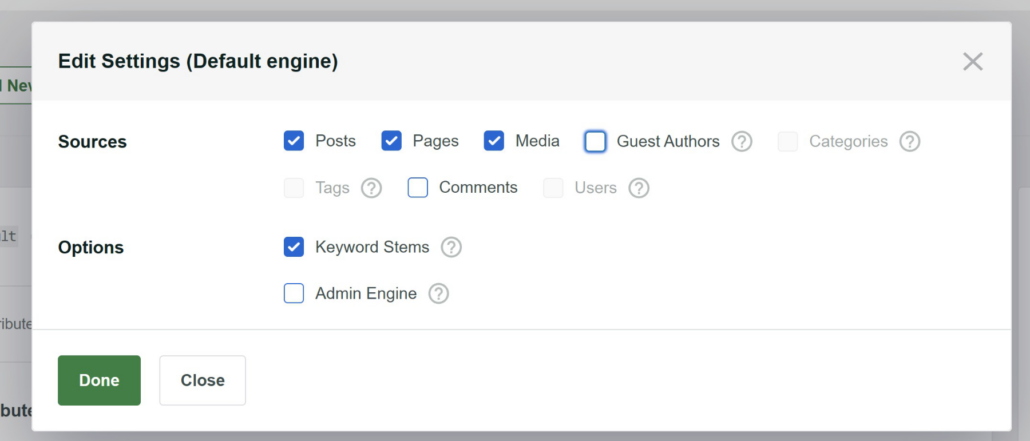
Para empezar, puede ir a SearchWP » Algoritmo desde su panel de WordPress. Desde aquí, simplemente haga clic en el botón 'Fuentes y configuración' y elija sus fuentes de búsqueda preferidas.

Por defecto, las fuentes de Entradas, Páginas y Medios ya estarán incluidas, pero puedes añadir más según tus necesidades.
Por ejemplo, si desea ocultar contenido específico, simplemente puede desmarcar esa fuente en particular.
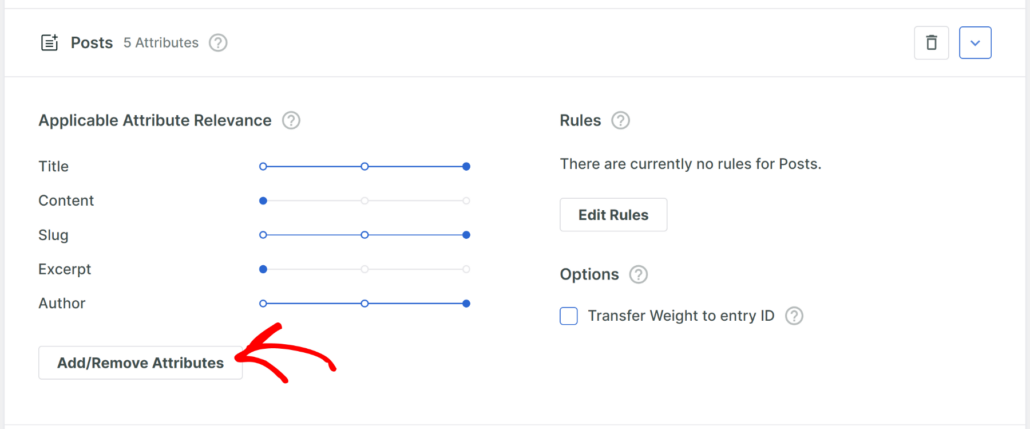
SearchWP también le permite editar los atributos de cada fuente. Los atributos son tipos de contenido dentro de cada Fuente, como título, contenido, campo personalizado, categoría, etiqueta y más.
Simplemente haga clic en el botón Añadir/Eliminar atributos debajo de cualquier fuente.
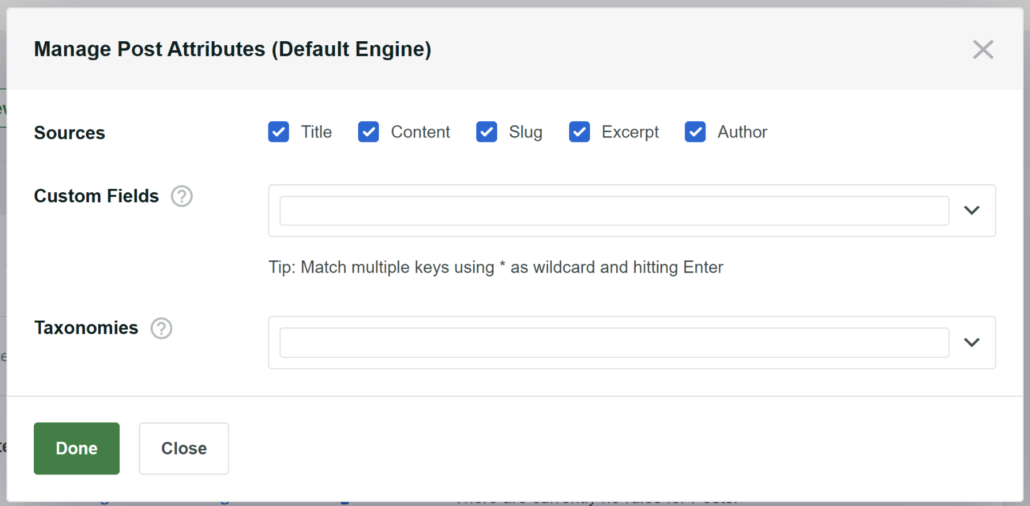
En la siguiente pantalla, puede elegir qué atributos incluir.
Por ejemplo, puede agregar campos personalizados como listados de bienes raíces o ingredientes, categorías de publicaciones como tutoriales, detalles de productos como SKUs, y más.
Para obtener más información, consulte nuestra guía detallada sobre cómo cambiar la configuración de búsqueda predeterminada de su sitio de WordPress.
Paso 3: Crear un formulario de búsqueda en SearchWP
A continuación, SearchWP también le permite crear formularios de búsqueda personalizados que puede conectar fácilmente con el motor de búsqueda.
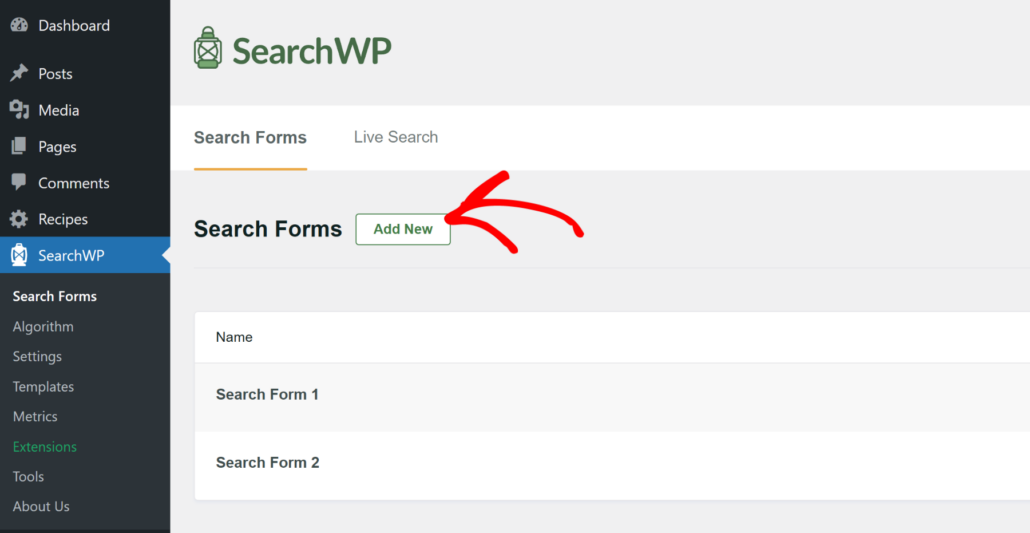
Para crear un formulario de búsqueda que pueda usar con WPBakery Page Builder, puede navegar a SearchWP » Formularios de búsqueda desde el panel de WordPress.
Puede crear o editar un formulario, personalizar su diseño y características, y seleccionar su motor recién creado.
En la siguiente pantalla, puede comenzar editando el nombre del formulario en la parte superior.
Después de eso, SearchWP te permite elegir un diseño para tu formulario.
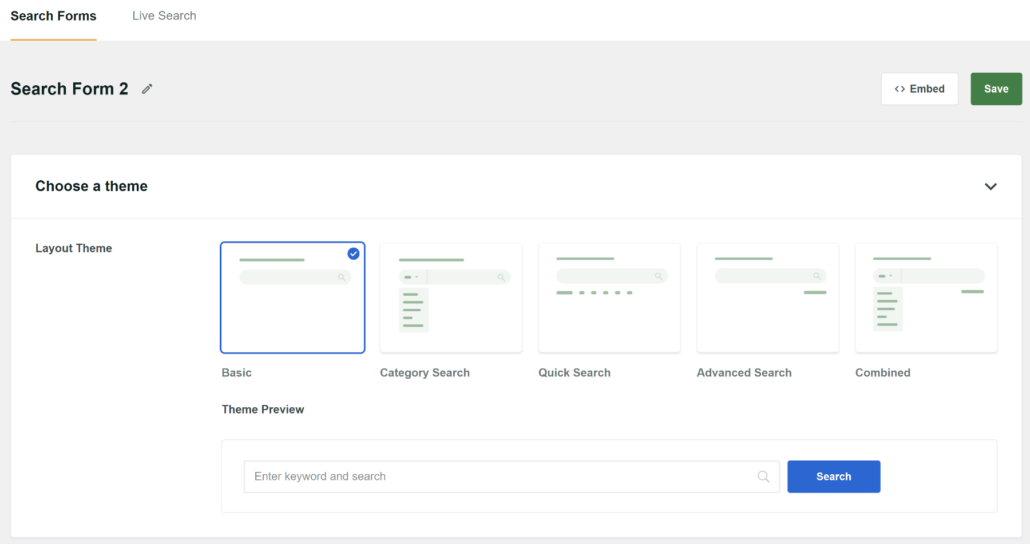
Además de eso, también obtienes más opciones para editar el formulario.
Por ejemplo, puedes cambiar el estilo del formulario, el estilo del botón, los colores, seleccionar un motor y una página de resultados, y más.

Para más detalles, consulte nuestra guía sobre cómo crear un formulario de búsqueda personalizado en WordPress.
Paso 4: Añadir cuadro de búsqueda usando WPBakery Page Builder
Ahora, puedes añadir el formulario de búsqueda a una página usando WPBakery Page Builder.
Simplemente ve a Páginas » Todas las páginas en tu panel de WordPress y edita una página o añade una nueva.
Cuando estés en el editor de contenido, haz clic en el botón WPBakery Page Builder.
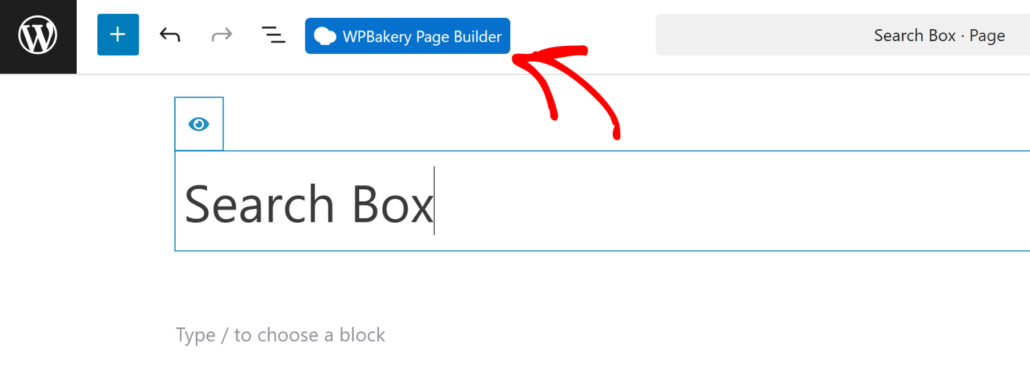
A continuación, serás llevado a WPBakery Page Builder, donde aparecerá un mensaje emergente.
Simplemente puedes hacer clic en el botón 'Entendido' para continuar.
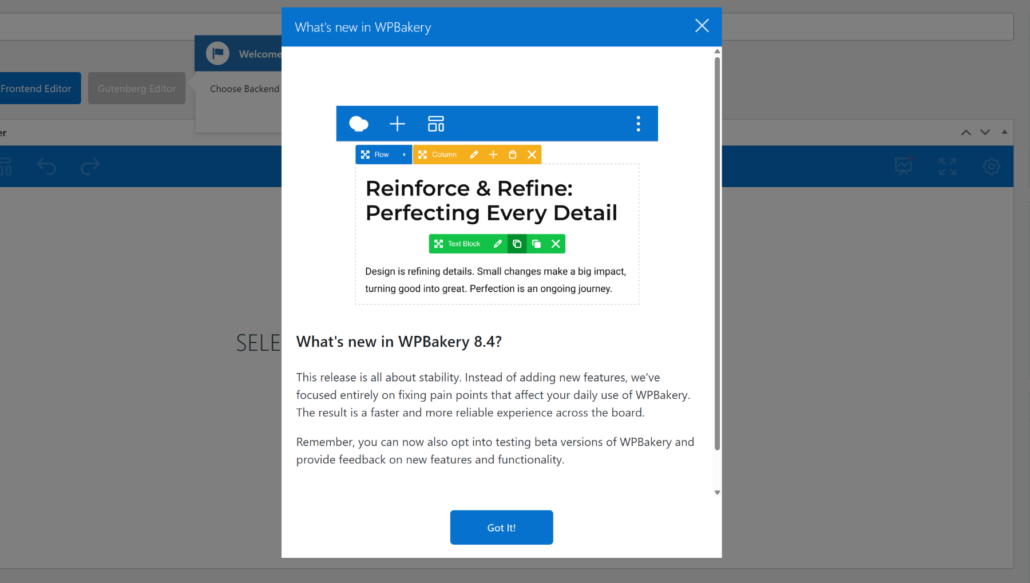
Después de eso, puedes empezar a editar la página usando WPBakery.
Por defecto, el page builder abrirá el Modo Clásico. Sin embargo, también puedes cambiar a Editor Front-end o Editor de Gutenberg.
Para este tutorial, usaremos el Editor Front-end y veremos cómo aparecerá el formulario de búsqueda en el sitio web en tiempo real.
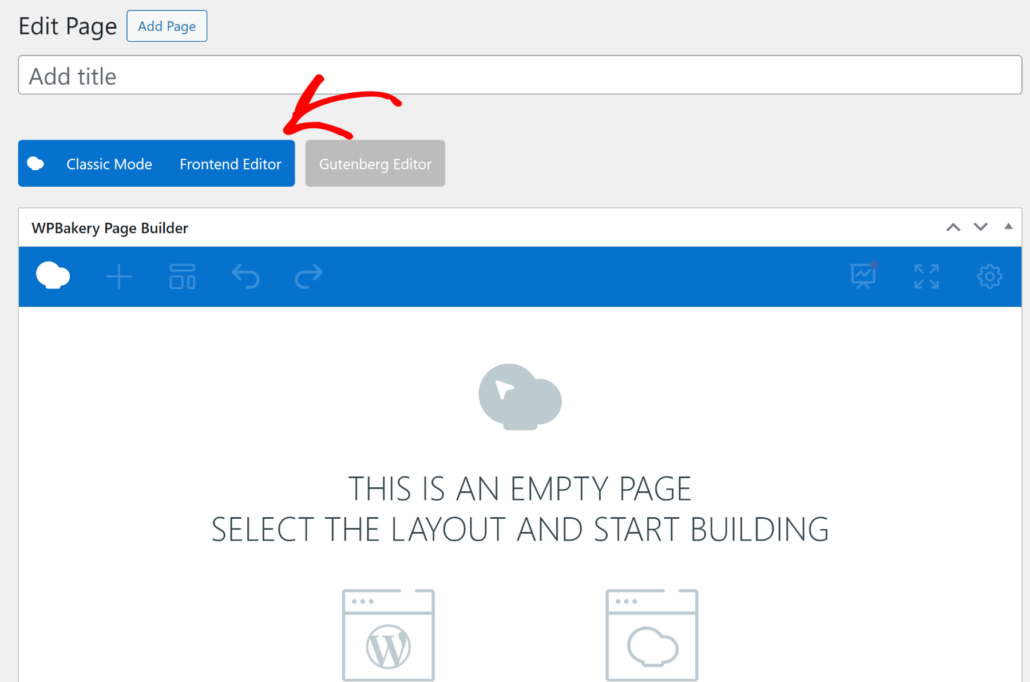
A continuación, necesitarás seleccionar un diseño para tu página.
Puedes elegir entre el diseño de tema predeterminado de WordPress o un diseño de página en blanco de WPBakery.

Por ejemplo, usaremos la opción 'Diseño de página en blanco de WPBakery'.
A continuación, puedes hacer clic en el botón '+ Añadir Elemento'.
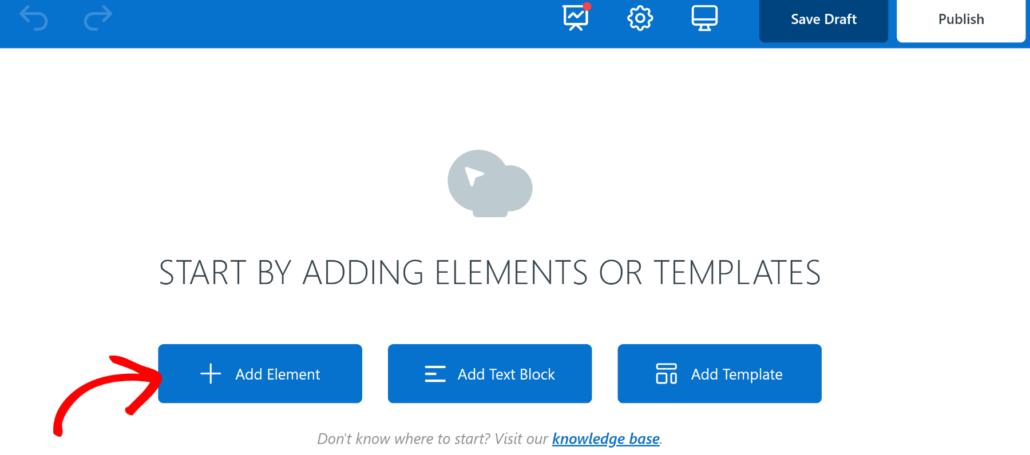
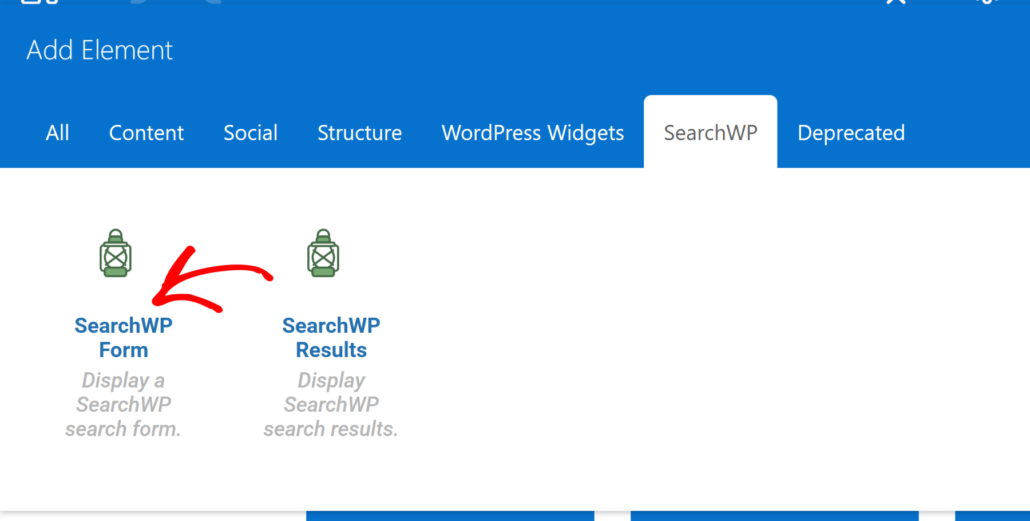
Después de eso, verás una lista de elementos para añadir. Primero, necesitas cambiar a la pestaña 'SearchWP' en la parte superior.
Desde aquí, simplemente añade el elemento SearchWP Form.
A continuación, WPBakery te pedirá que selecciones tu formulario de búsqueda de SearchWP.
Haz clic en el menú desplegable para elegir un formulario y luego haz clic en el botón 'Guardar Cambios'.
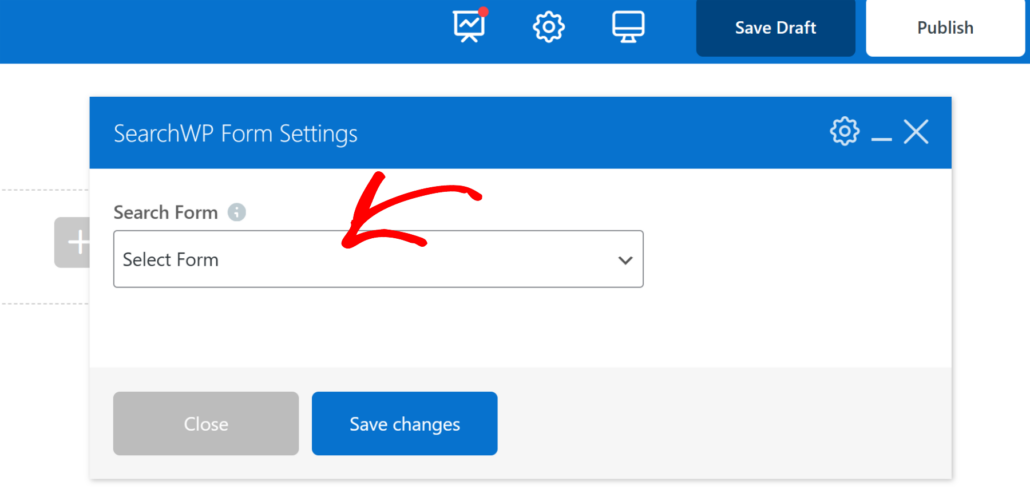
Una vez hecho esto, haz clic en el botón Publicar en la parte superior.
A continuación, puedes cerrar el page builder y visitar la página para ver el cuadro de búsqueda en acción.

Ahora, intenta buscar categorías, campos personalizados, etiquetas o cualquier otra información que hayas hecho buscable mientras personalizabas el motor de búsqueda para tu formulario respectivo.
Esperamos que este artículo te haya ayudado a aprender cómo añadir un cuadro de búsqueda en el page builder de WPBakery. También te puede interesar nuestra guía sobre cómo usar SearchWP con Elementor y los mejores plugins de copia de seguridad de WordPress.
Si estás listo para crear una página de búsqueda inteligente en tu sitio, puedes empezar con SearchWP aquí.