¿Te preguntas cómo buscar publicaciones de WordPress solo por etiquetas?
Te ayudará a controlar cómo los visitantes de tu sitio buscan contenido y a ofrecerles los resultados de búsqueda más relevantes.
En esta guía, hablaremos sobre cómo permitir que los visitantes de tu sitio busquen publicaciones solo por etiquetas, sin escribir una sola línea de código.
¡Empecemos!
Por qué limitar la búsqueda en tu sitio a las etiquetas de las publicaciones
Hay varias razones por las que restringir la búsqueda de publicaciones a las etiquetas puede ser útil para ti y tus visitantes.
Veamos cuáles son:
- Las etiquetas son una buena alternativa a las categorías: Te permiten organizar tus publicaciones de una manera más flexible y decir rápidamente a tus visitantes de qué trata una publicación.
- Es una excelente manera de aumentar la descubribilidad de tu contenido: Los visitantes que buscan publicaciones por una etiqueta específica son más propensos a ver otras publicaciones con la misma etiqueta.
- Puedes asignar varias etiquetas a cada publicación o página: Gracias a eso, puedes obtener páginas vistas adicionales, ya que las etiquetas adicionales también pueden atraer la atención de tus visitantes.
- Permite a tus visitantes encontrar el contenido adecuado más rápido: Haz que WordPress ignore los títulos de las publicaciones y los extractos de las publicaciones al realizar búsquedas para reducir la cantidad de desorden en tus resultados de búsqueda.
Ahora que sabes por qué limitar la búsqueda en tu sitio a las etiquetas de las publicaciones, veamos cómo puedes hacerlo.
Cómo buscar publicaciones de WordPress solo por etiquetas
La forma más fácil de limitar la búsqueda de publicaciones en tu sitio a las etiquetas es usar un plugin como SearchWP.

Es el plugin de búsqueda de WordPress más potente y fácil de usar del mercado, en el que confían más de 50.000 propietarios de sitios web.
Puedes usarlo para personalizar completamente cómo funciona la búsqueda en tu sitio, incluyendo hacer que las etiquetas de las publicaciones sean buscables. Y esta es solo una de las muchas características que SearchWP ofrece.
Por ejemplo, usando este plugin, puedes limitar la búsqueda a alguna categoría, excluir páginas específicas de los resultados de búsqueda, agregar búsqueda de autocompletado en vivo y mucho más.
¡Y esa es solo una breve lista de las características de SearchWP!
Aquí te mostramos cómo más puede ayudarte a mejorar tu búsqueda y hacer crecer tu negocio:
- Seguimiento de búsquedas: Obtén informes detallados sobre lo que los visitantes buscan en tu sitio, qué resultados atraen más atención y más.
- Integración con WooCommerce: Aumenta tus ventas y crea una base de clientes leales agregando búsqueda inteligente a tu tienda WooCommerce.
- Personalizar el orden de los resultados de búsqueda: Cambia el orden de los resultados de búsqueda en tu sitio como desees para promocionar páginas específicas y aumentar el número de páginas vistas.
- Múltiples motores de búsqueda: Agrega múltiples motores de búsqueda, personalízalos según tus necesidades y vincúlalos a formularios de búsqueda individuales en todo tu sitio.
- Búsqueda difusa: Haz que SearchWP busque coincidencias parciales cuando no haya coincidencias exactas, para ayudar a tus clientes a encontrar lo que buscan si cometen un error tipográfico.
- Compatibilidad con creadores de sitios: utiliza los bloques de SearchWP para añadir formularios de búsqueda y plantillas de resultados a creadores de páginas populares como Elementor, Divi, Oxygen y más.
Una vez que hayas aprendido por qué SearchWP es el mejor plugin de búsqueda de WordPress, veamos cómo puedes usarlo para permitir que tus visitantes busquen publicaciones solo por etiquetas.
Paso 1: Instalar y Activar SearchWP en tu Sitio
Primero, deberás visitar el sitio web de SearchWP y obtener tu copia de SearchWP.
A continuación, puedes iniciar sesión en tu cuenta de SearchWP e ir a la pestaña Descargas dentro del panel.

Una vez allí, simplemente haz clic en Descargar SearchWP y guarda el archivo ZIP del plugin en tu ordenador.
También puedes copiar la clave de licencia de tu plugin en la misma pestaña cuando hayas terminado de descargar. Esto se debe a que la necesitarás en uno de los siguientes pasos para activar tu plugin.
A continuación, deberás subir el archivo ZIP descargado a tu sitio. Puedes consultar este tutorial sobre cómo instalar un plugin de WordPress si necesitas ayuda con eso.
Una vez que el plugin esté activo, verás la pantalla de bienvenida y el asistente de configuración de SearchWP. Haz clic en el botón 'Iniciar Asistente de Incorporación' y sigue las instrucciones en pantalla.

Ahora, estás listo para personalizar tu motor de búsqueda para que SearchWP solo tenga en cuenta las etiquetas de las publicaciones al realizar una búsqueda.
Paso 2: Personalizar la lista de atributos de publicación
Para empezar, puedes ir a SearchWP » Algoritmo desde tu panel de WordPress.
Aquí puedes crear, administrar y personalizar tus motores de búsqueda. Por el momento, solo existe el motor de búsqueda Predeterminado que SearchWP crea automáticamente después de la instalación.

Al personalizarlo, puedes cambiar cómo funciona la búsqueda en tu sitio. Por ejemplo, puedes hacer clic en el botón Fuentes y configuración para elegir diferentes fuentes para tu motor.
Por defecto, considerará publicaciones, páginas y medios como fuentes.
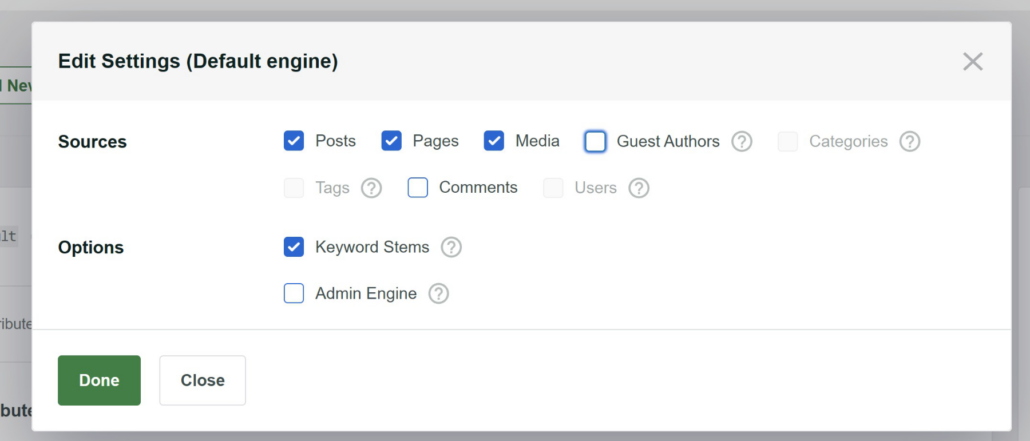
Puedes personalizar aún más el motor de búsqueda y hacer que los campos personalizados de las publicaciones, las etiquetas y las categorías sean buscables, priorizar páginas específicas en los resultados de búsqueda, habilitar la búsqueda de coincidencias parciales y mucho más.
Además, SearchWP te permite tener varios motores de búsqueda y vincularlos a formularios de búsqueda individuales colocados en tu sitio. Gracias a eso, puedes crear campos de búsqueda personalizados con configuraciones únicas para satisfacer las necesidades de tu negocio.
Para que WordPress busque solo por etiquetas de publicaciones, primero deberás hacer que las tenga en cuenta al realizar una búsqueda.
Simplemente ve a la fuente de búsqueda Publicaciones para ver su configuración y luego presiona el botón Añadir/Eliminar atributos.
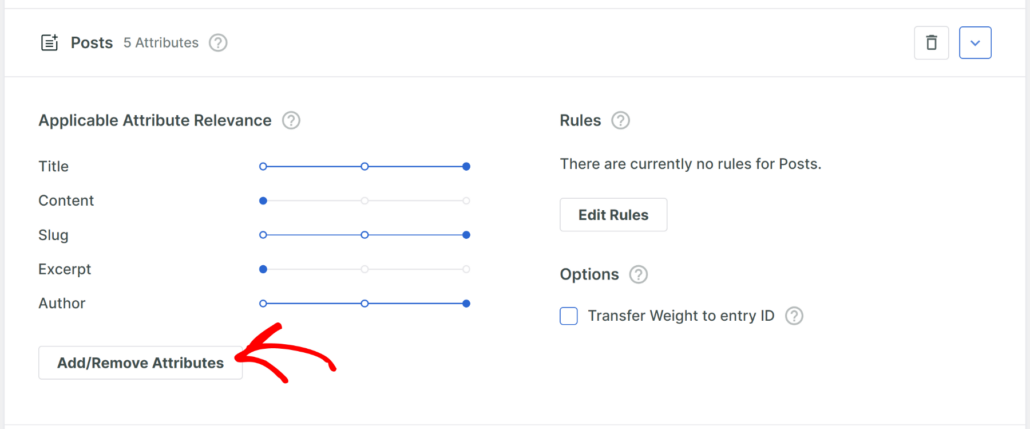
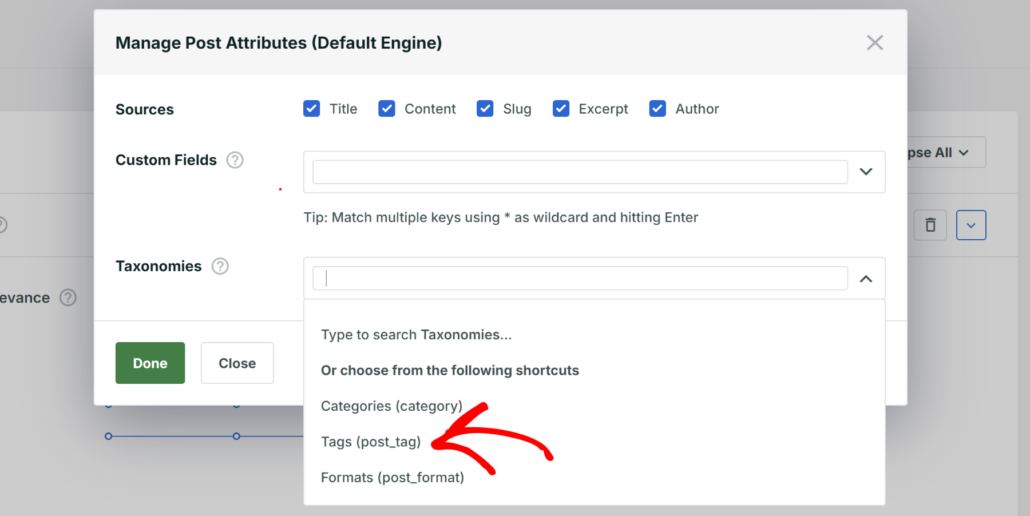
Ahora se abrirá una nueva ventana emergente, donde puedes administrar los atributos y taxonomías que WordPress considera al realizar una búsqueda.
Para que las etiquetas de las publicaciones sean buscables en tu sitio, haz clic en los campos de Taxonomías y elige la opción Etiquetas (post_tag) en el menú desplegable.
El siguiente paso es desactivar los atributos de publicación estándar, como Título, Contenido, Slug, Autor y Extracto, para que WordPress los ignore al buscar coincidencias.
Para hacerlo, simplemente desmarca las casillas junto a ellos.
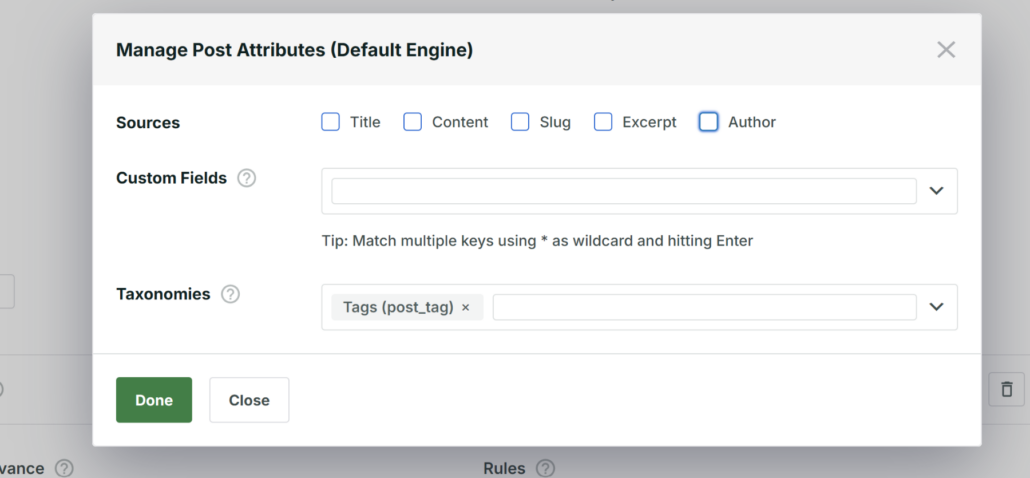
Cuando hayas terminado de administrar tus atributos y taxonomías, presiona Hecho para guardar tus cambios.
El último paso es guardar tus personalizaciones en el motor de búsqueda. Puedes hacerlo pulsando el botón Guardar en la esquina superior derecha.
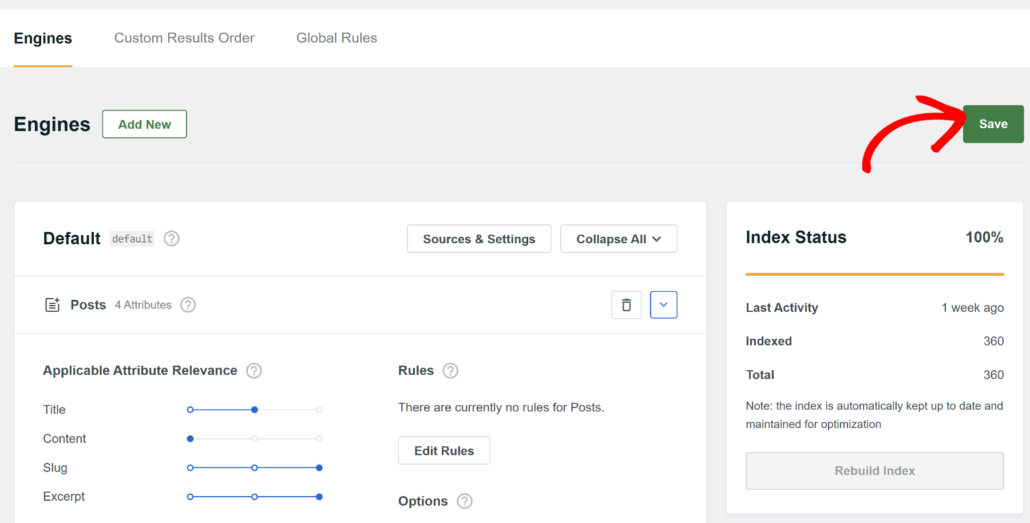
Luego, también puedes hacer clic en el botón Reconstruir índice junto a él. Hará que WordPress reindexe todo tu contenido para ver si hay alguna etiqueta en él.
Eso es todo. Tus visitantes pueden buscar entradas solo por las etiquetas. Probemos tu nueva búsqueda para asegurarnos de que todo funciona como debería.
Paso 3: Probar su nueva búsqueda
Para empezar, navega a tu sitio y busca alguna entrada usando su etiqueta.
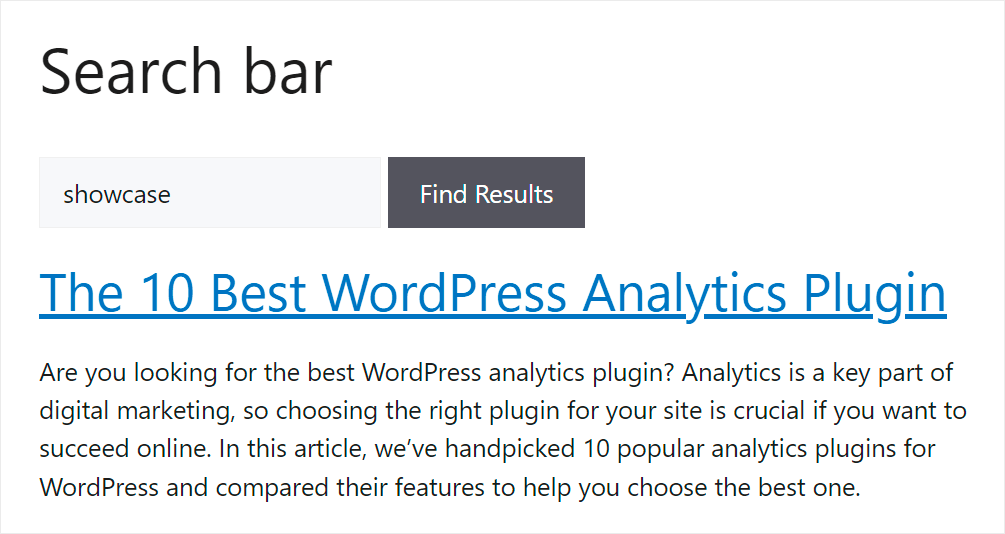
Por ejemplo, en nuestro sitio de prueba, tenemos una entrada llamada “Los 10 mejores plugins de análisis de WordPress” con la etiqueta showcase.

Realicemos una búsqueda usando esta etiqueta y veamos si encontramos nuestra entrada o no.
Como puedes ver, encontramos la entrada correcta buscando solo por su etiqueta.
Asegurémonos también de que no podamos encontrarla por título o contenido.
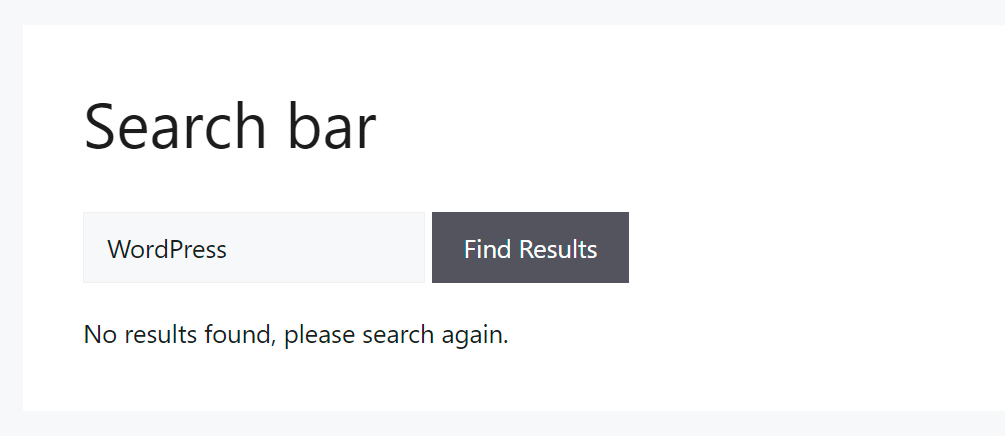
Para ello, introduciremos el término de búsqueda WordPress.

Como puedes ver, no obtuvimos ningún resultado de búsqueda para la palabra clave WordPress.
Significa que hemos limitado con éxito la búsqueda de entradas en nuestro sitio solo a las etiquetas.
Al permitir a los usuarios buscar por etiquetas, ayudas a los visitantes a encontrar el contenido adecuado más rápido y mejoras su experiencia de usuario.
Esperamos que este artículo te haya ayudado a aprender cómo buscar entradas de WordPress solo por etiquetas. También te puede interesar ver nuestras guías sobre cómo limitar la búsqueda de WordPress solo a los títulos de las entradas y cómo configurar filtros en tu sitio de WordPress.
¿Listo para personalizar tu búsqueda y hacer crecer tu negocio? Puedes empezar con SearchWP aquí.