Vuoi sapere come risolvere il problema del modulo di ricerca Elementor non funzionante? Ci sono diverse ragioni che possono causare questo problema.
Riparare il tuo modulo di ricerca Elementor è molto importante perché i visitatori che non trovano ciò che cercano sul tuo sito lo abbandoneranno insoddisfatti.
In questo articolo, ti mostreremo come scoprire perché il tuo modulo di ricerca Elementor non funziona e come affrontare il problema.
Iniziamo!
Cosa Causa il Malfunzionamento del Modulo di Ricerca Elementor
Diamo un'occhiata alle 5 ragioni più comuni che possono causare problemi con il modulo di ricerca Elementor.
1. La Ricerca Predefinita di WordPress è Debole
WordPress è una piattaforma di blogging eccezionale e potente, ma il suo motore di ricerca lascia molto a desiderare.
Ecco perché, dopo aver effettuato una ricerca e non aver trovato nulla, potresti persino pensare che non funzioni.
Succede perché WordPress:
- Ordina i risultati della ricerca per data di pubblicazione, non per pertinenza: A causa di ciò, i tuoi post recenti appariranno sempre più in alto nei risultati di ricerca rispetto a quelli più pertinenti.
- Ignora molti dati preziosi durante una ricerca: Ad esempio, non considera i campi personalizzati dei post, le categorie, i tag e altro ancora.
- Non cerca corrispondenze parziali: Se hai digitato male una query di ricerca, non otterrai alcun risultato e potresti pensare che la ricerca sia rotta.
2. Problema di Compatibilità del Tema
Un altro motivo per cui potresti avere problemi con la ricerca è che il tuo tema WordPress non è compatibile con Elementor.
Se questo è il tuo caso, non c'è garanzia che tutti i widget di Elementor funzionino come previsto.
Poiché il modulo di ricerca è anche un widget di Elementor, e plugin di ricerca come SearchWP aggiungono anche i propri widget a Elementor, potresti avere problemi di compatibilità.
3. Conflitto tra Plugin
Ci sono migliaia di plugin WordPress, e Elementor potrebbe non essere compatibile con ognuno di essi.
Quindi, quando usi Elementor insieme a plugin incompatibili, ciò può causare problemi con la sua funzionalità.
Nella maggior parte dei casi, ciò si applica a plugin poco diffusi e abbandonati, ma potrebbero esserci delle eccezioni.
4. Limitazioni dell'Hosting
Esiste anche un caso raro ma possibile in cui le limitazioni del tuo hosting causano problemi con la ricerca.
Ad esempio, richiede le ultime versioni di PHP, MySQL e un elevato volume di WP Memory Limit in WordPress.
Quindi, se il tuo hosting non soddisfa questi requisiti, c'è una grande probabilità che incontrerai alcuni problemi nell'uso di Elementor.
5. Versione Obsoleta di Elementor o WordPress
Potresti anche avere problemi con il modulo di ricerca Elementor se utilizzi una versione obsoleta di Elementor o WordPress.
È importante mantenere i plugin e WordPress aggiornati per garantirne il corretto funzionamento e la compatibilità.
Come Risolvere il Problema del Modulo di Ricerca Elementor Non Funzionante
Dopo aver appreso cosa può causare problemi con il modulo di ricerca Elementor, vediamo come affrontarli in ordine.
1. Come Potenziare la Tua Ricerca WordPress
Il modo più semplice per correggere le debolezze del motore di ricerca predefinito di WordPress e potenziare la tua ricerca è utilizzare SearchWP.

È il plugin di ricerca WordPress più potente e facile da usare sul mercato.
Con SearchWP, puoi includere campi personalizzati, tag, categorie e molti altri attributi dei post nel processo di ricerca.
Grazie a ciò, puoi aiutare i tuoi visitatori a trovare i contenuti giusti più velocemente e migliorare la loro esperienza utente.
Inoltre, SearchWP viene fornito con un'integrazione Elementor senza interruzioni, quindi puoi iniziare a usarlo subito dopo l'installazione.
Ma queste funzionalità non sono l'unico motivo per cui oltre 50.000 proprietari di siti web hanno già scelto SearchWP. Puoi anche usare questo plugin per:
- Tracciare le ricerche dei tuoi visitatori: Puoi usare SearchWP per vedere cosa cercano i visitatori sul tuo sito e scoprire quali risultati di ricerca sono più popolari.
- Visualizzare i risultati di ricerca in modalità live: Il plugin ti consente di visualizzare i risultati di ricerca in modalità live per aiutare i tuoi visitatori a trovare i contenuti giusti più velocemente.
- Creare moduli di ricerca personalizzati: SearchWP ti consente di creare moduli di ricerca personalizzati con un set individuale di impostazioni in pochi clic, senza bisogno di codice.
- Escludere pagine specifiche dai risultati di ricerca: Con SearchWP, puoi ripulire i risultati di ricerca sul tuo sito escludendo pagine ridondanti.
Ora che sai perché SearchWP è il miglior plugin di ricerca WordPress, vediamo come puoi usarlo per potenziare la ricerca sul tuo sito.
Passaggio 1: Ottieni SearchWP e Installa il Plugin
Per iniziare, dovrai andare sul sito web di SearchWP e scaricare la tua copia di SearchWP.
Una volta registrato un nuovo account, puoi accedere al tuo account e andare alla scheda Download.

Dopo essere arrivato lì, fai clic su Scarica SearchWP per scaricare il file ZIP del plugin sul tuo computer.
Dovresti anche copiare la tua chiave di licenza SearchWP nella stessa scheda quando finisci di scaricare, poiché ti servirà in seguito.
Il passo successivo è caricare il file ZIP di SearchWP sul tuo sito e installare il plugin. Hai bisogno di aiuto? Dai un'occhiata al tutorial passo passo su come installare il plugin WordPress.
Dopo aver attivato SearchWP, vedrai la procedura guidata di onboarding. Fai semplicemente clic sul pulsante 'Avvia procedura guidata di onboarding' e segui le istruzioni per completare l'impostazione.

Ora puoi passare al passaggio successivo e iniziare a personalizzare il tuo motore di ricerca.
Passaggio 2: Personalizza il tuo motore di ricerca per renderlo più intelligente
Con SearchWP, puoi creare motori di ricerca personalizzati per il tuo sito. Pensa a un motore di ricerca come a un insieme di regole che SearchWP segue durante l'esecuzione delle ricerche.
Si connette anche automaticamente ai moduli di ricerca esistenti sul tuo sito dopo l'installazione. Quindi, personalizzando le impostazioni del motore di ricerca Predefinito, puoi controllare come funziona la ricerca sul tuo sito.
Un altro vantaggio dell'utilizzo di SearchWP è che puoi rendere ricercabili attributi di post aggiuntivi, limitare la tua ricerca a categorie specifiche e altro ancora.
Con questo, personalizziamo il tuo motore di ricerca per rendere più facile ai tuoi visitatori trovare ciò che cercano.
Innanzitutto, vai su SearchWP » Algoritmo dal tuo pannello di WordPress e premi il pulsante Origini e Impostazioni.

Successivamente, puoi scegliere le origini per il tuo motore di ricerca. Per impostazione predefinita, vedrai che verranno selezionati post, pagine e media.
Ad esempio, limitiamo la ricerca sul nostro sito ai soli post, per ripulire i risultati della ricerca da pagine ridondanti.
Per fare ciò, deseleziona tutte le origini tranne Post.

Al termine della gestione delle origini di ricerca, premi Fatto per salvare le modifiche.
Ora, rendiamo ricercabili sul tuo sito anche attributi aggiuntivi dei post come campi personalizzati, tag e categorie. Ti aiuterà a fornire risultati di ricerca più pertinenti ai tuoi visitatori.
Per iniziare, naviga nell'origine di ricerca dei Post e fai clic su Aggiungi/Rimuovi attributi.

Successivamente, si aprirà una nuova finestra in cui potrai gestire gli attributi dei post. Per impostazione predefinita, SearchWP includerà titolo, contenuto, slug, estratto e autore come attributi.
Oltre a ciò, puoi anche includere campi personalizzati dei post nel processo di ricerca poiché spesso contengono informazioni preziose.
Per iniziare, fai semplicemente clic sul campo Campi personalizzati e seleziona un'opzione dal menu a discesa.

Ad esempio, se stai utilizzando Advanced Custom Fields, puoi selezionare un'opzione dal menu a discesa.
Se hai un blog di cucina, puoi aggiungere campi personalizzati come ingredienti o tipo di cucina nel processo di ricerca. Oppure, se hai un elenco immobiliare, puoi rendere ricercabili i campi personalizzati del numero di camere da letto.
Puoi anche aggiungere tassonomie di post comuni, come tag e categorie, al processo di ricerca.
Fai semplicemente clic sul campo Tassonomie e seleziona Tag e Categorie dal menu a discesa.
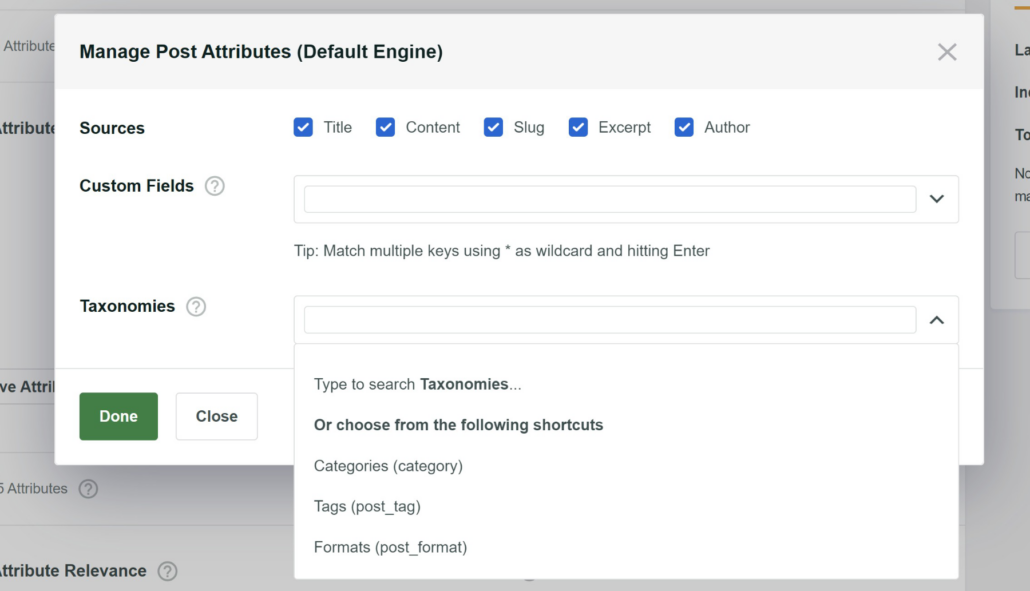
Al termine della gestione degli attributi dei post, premi Fatto per salvare le modifiche.
L'ultimo passaggio consiste nel salvare tutte le modifiche apportate al motore di ricerca. Scorri semplicemente verso l'alto e fai clic sul pulsante 'Salva'.

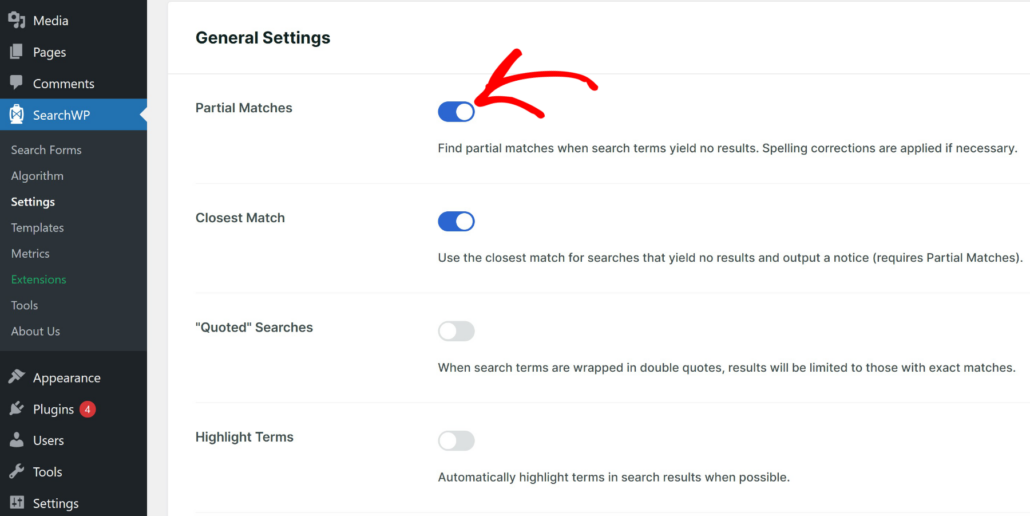
SearchWP offre anche opzioni avanzate come corrispondenze parziali. Ciò consente al plugin di mostrare risultati pertinenti anche se un utente commette un errore di ortografia o un refuso durante l'inserimento del termine di ricerca.
Vai semplicemente su SearchWP » Impostazioni e scorri verso il basso fino a 'Corrispondenze parziali' nelle Impostazioni generali. Da qui, puoi fare clic sull'interruttore per abilitarlo.
Se desideri saperne di più, consulta la nostra guida su come abilitare la ricerca fuzzy sul tuo sito WordPress.
Ecco fatto. Hai appena reso la ricerca sul tuo sito Elementor molto più intelligente di quanto non fosse.
Ora, i tuoi visitatori non penseranno che il tuo modulo di ricerca Elementor sia rotto se non mostra alcun risultato.
Puoi anche creare un modulo di ricerca personalizzato e includerlo nella tua pagina Elementor utilizzando i blocchi SearchWP.
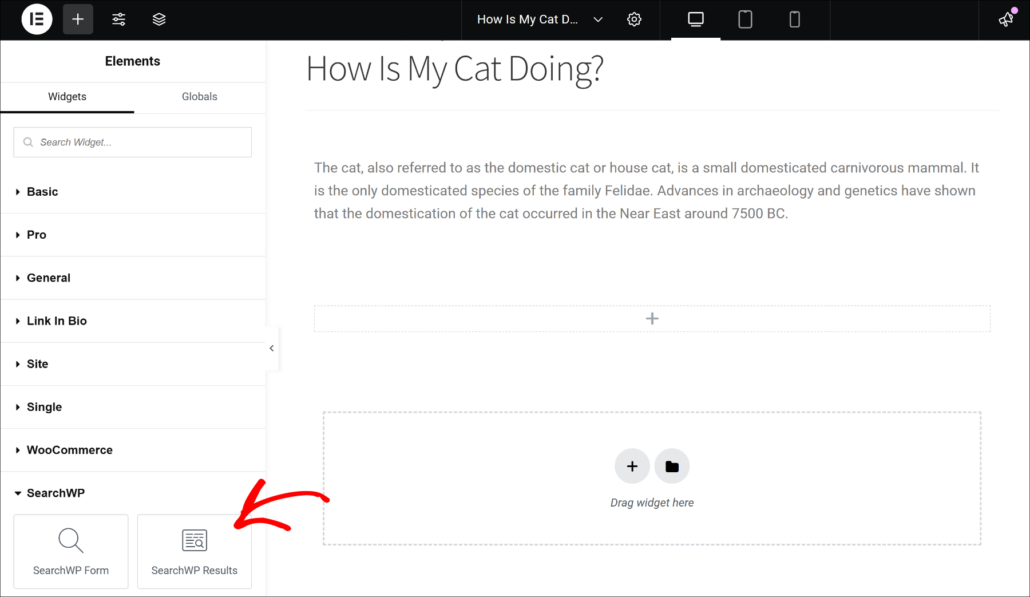
Per maggiori dettagli, consulta la nostra guida su come aggiungere una casella di ricerca alle pagine Elementor.
Passaggio 3: Testa la tua nuova ricerca migliorata
Infine, puoi testare il tuo motore di ricerca personalizzato e vedere se funziona correttamente.
Per iniziare, visita semplicemente il tuo sito e poi vai alla tua pagina Elementor che contiene un modulo di ricerca, e digita un termine di ricerca al suo interno.
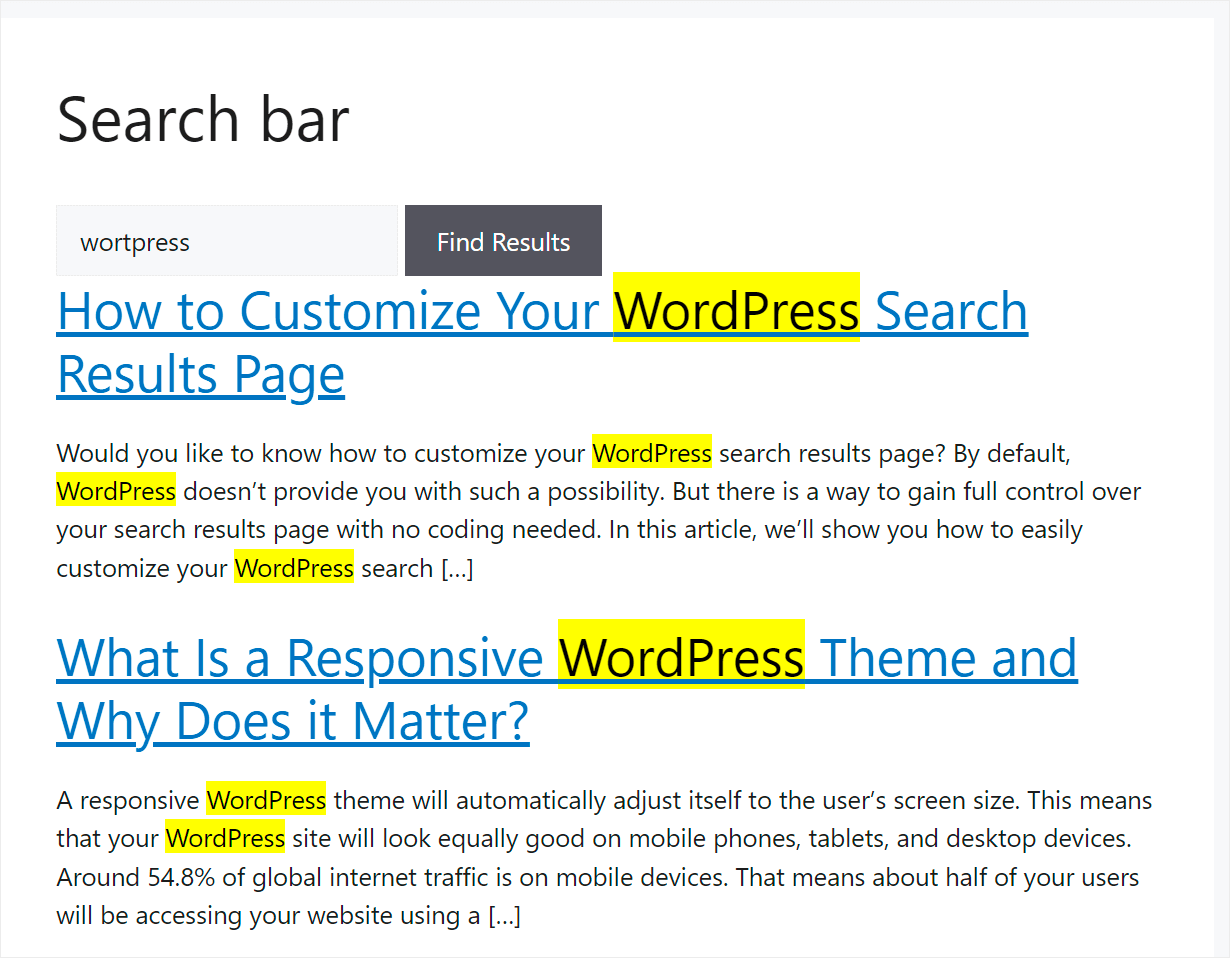
Ad esempio, abbiamo molti post sul nostro sito di test relativi a WordPress. Vediamo cosa succede se commettiamo un errore di battitura in una query di ricerca.
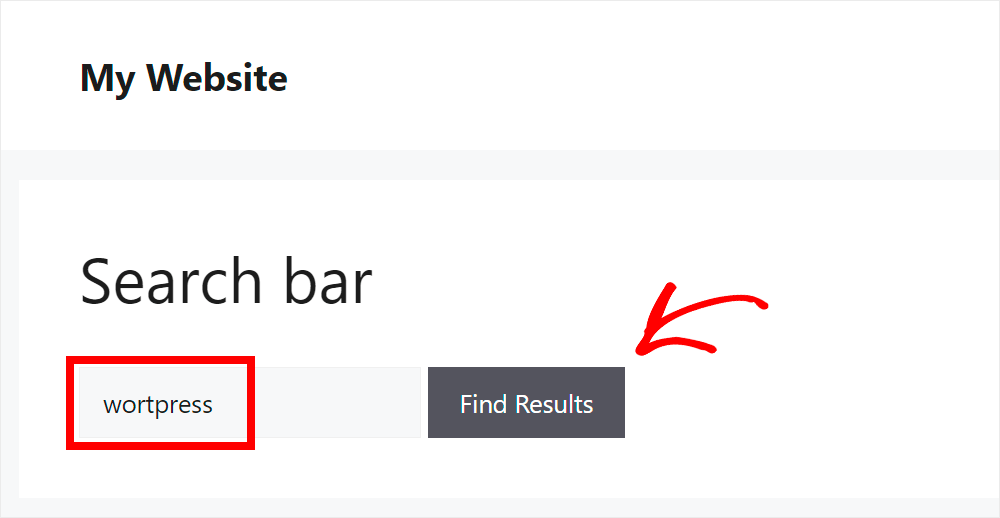
Come puoi vedere, abbiamo trovato i nostri post anche se c'è un errore di battitura nella query di ricerca.
Il nostro sito web ha anche evidenziato i termini di ricerca nei nostri risultati di ricerca. Grazie a ciò, possiamo essere sicuri che il nostro motore di ricerca capisca che stavamo cercando "WordPress".
In questa guida passo passo, hai imparato come rendere la ricerca di Elementor sul tuo sito più intelligente in modo che nessuno pensi mai che sia rotta.
Ora, vediamo come affrontare altri problemi che potrebbero causare problemi con il tuo modulo di ricerca Elementor.
2. Come risolvere il problema di compatibilità del tema
Il primo passo è verificare la compatibilità del tuo tema con Elementor.
Se utilizzi un tema premium, il modo più semplice per farlo è consultare il suo sito ufficiale o la documentazione.
D'altra parte, se utilizzi un tema gratuito, puoi passare al tuo tema attuale con uno che sai essere completamente compatibile con Elementor.
Ad esempio, Astra è un tema che funziona perfettamente con Elementor.
Per cambiare tema, naviga su Aspetto » Temi nella tua bacheca di WordPress.
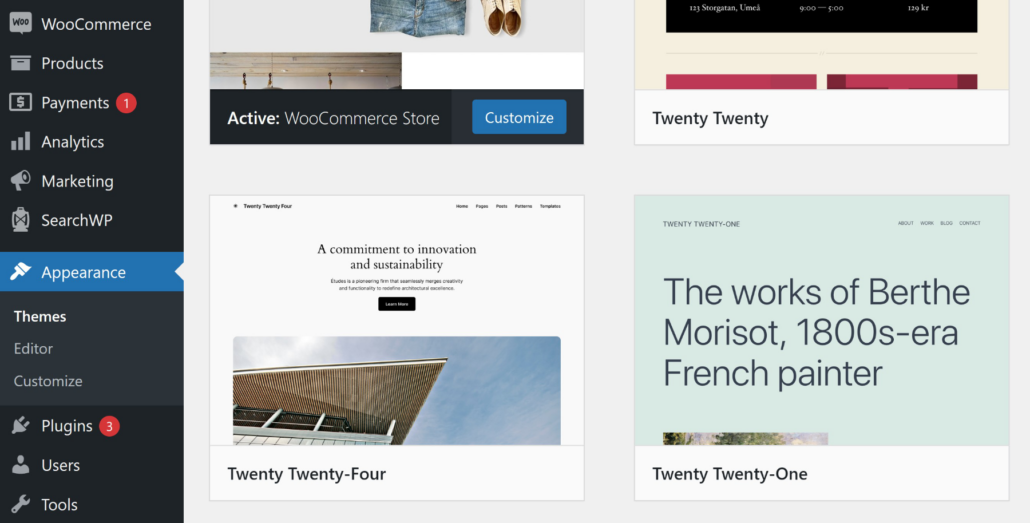
Qui vedrai diversi temi per il tuo sito web WordPress.
Premi il pulsante Aggiungi tema in alto.

Da qui, puoi usare la barra di ricerca per trovare il tema Astra
Una volta individuato, fai clic su Installa e Attiva sotto la sua sezione.

Se il modulo di ricerca funziona dopo aver cambiato tema, allora il problema è che il tuo tema non è compatibile con Elementor.
La soluzione migliore in questo caso è usare un tema diverso.
3. Come risolvere i conflitti tra plugin
Esiste un modo semplice per verificare se un conflitto tra plugin causa il problema con il tuo modulo di ricerca Elementor.
Per farlo, dovrai disattivare tutti i plugin che usi tranne Elementor. Se il problema scompare dopo, hai identificato con successo la sua fonte.
Per iniziare, vai alla scheda Plugin nella tua bacheca di WordPress.
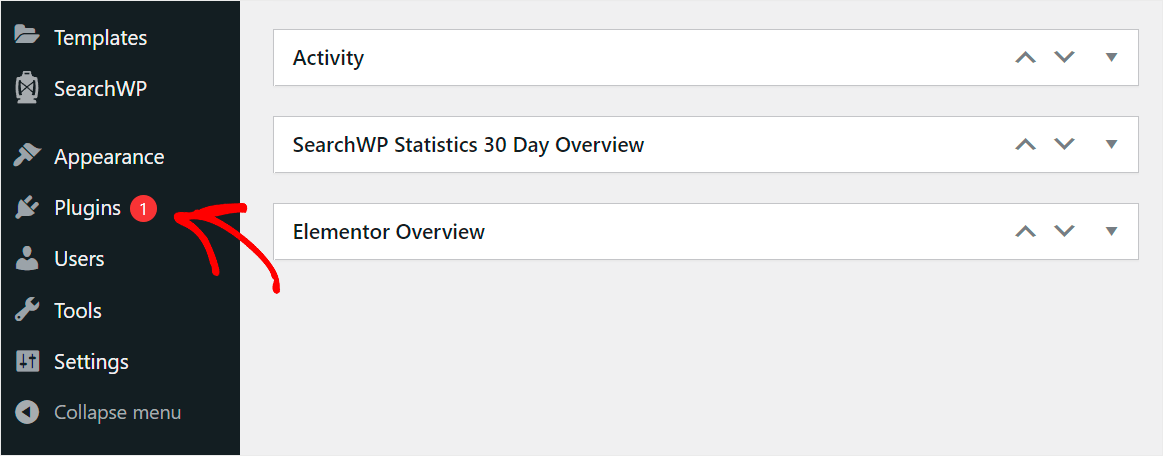
Questo ti porterà alla pagina Plugin installati nella bacheca di WordPress.
Ora dovrai selezionare la casella di controllo più in alto per selezionare tutti i plugin contemporaneamente.
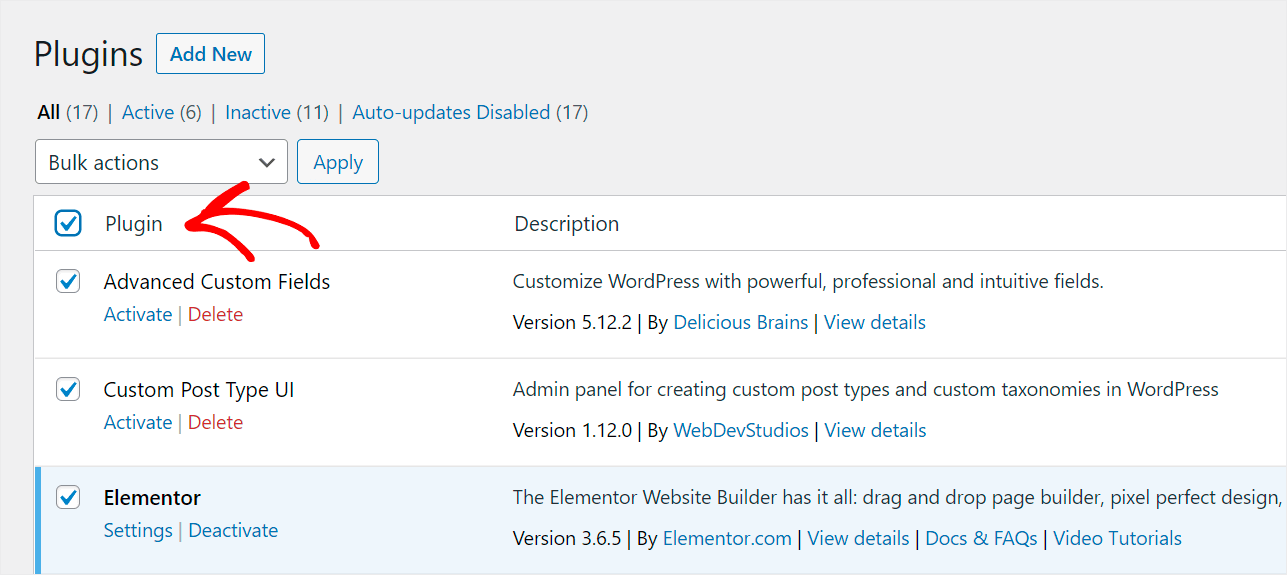
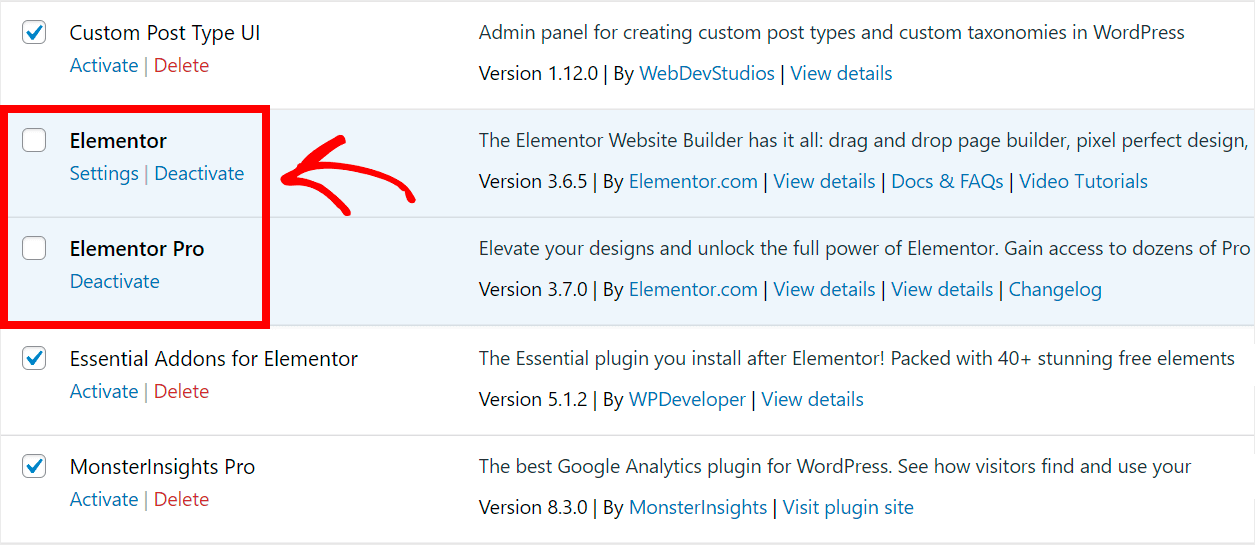
Quando selezioni tutti i plugin, assicurati di escludere Elementor.
Semplicemente deseleziona i plugin Elementor ed Elementor Pro.
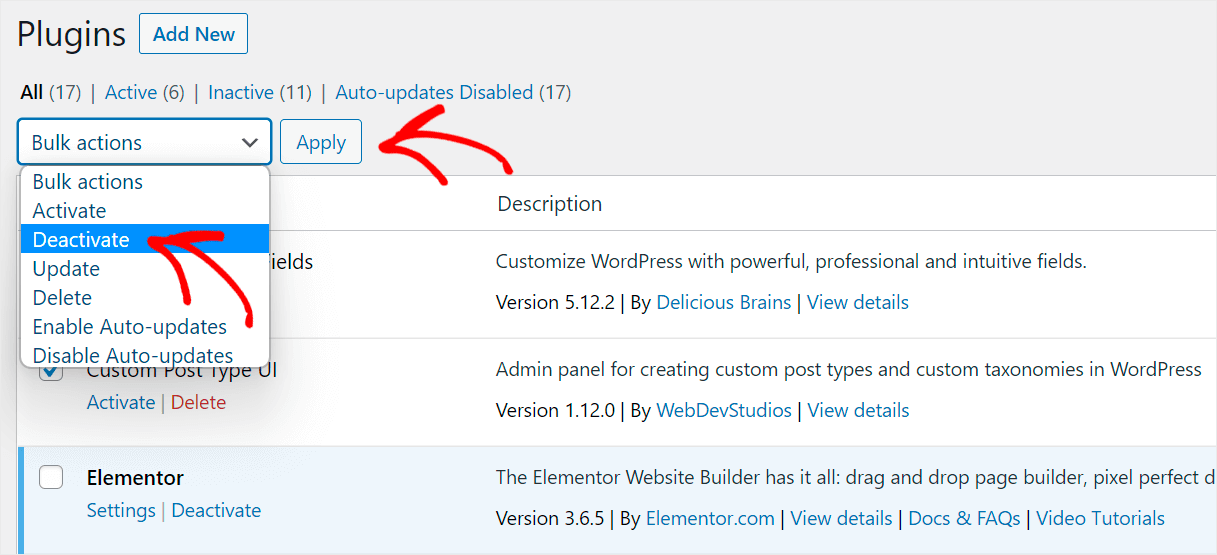
Successivamente, fai clic sul menu a discesa Azioni di massa in alto.
Da qui, scegli l'opzione Disattiva e fai clic su Applica per disattivare tutti i plugin tranne Elementor ed Elementor Pro.
Una volta terminato, vai sul tuo sito e controlla se il tuo modulo di ricerca Elementor ora funziona.
Se la disattivazione dei plugin ha aiutato, il conflitto tra plugin è stato il motivo esatto che ha causato problemi con la ricerca sul tuo sito.
Ora, puoi attivare gradualmente i plugin uno per uno per scoprire quale è incompatibile con Elementor.
Quando lo trovi, dovresti smettere di usarlo per evitare problemi.
4. Come Gestire le Limitazioni dell'Hosting
Per assicurarti che i problemi di ricerca sul tuo sito non siano causati da limitazioni dell'hosting, puoi controllare i requisiti ufficiali di Elementor.
Ma nella maggior parte dei casi, non puoi né vedere le specifiche complete del tuo hosting né modificarle da solo.
Quindi la cosa migliore che puoi fare in questa situazione è contattare il team di supporto clienti del tuo hosting.
Ti aiuteranno a scoprire se il tuo attuale piano di hosting soddisfa i requisiti di Elementor e ti suggeriranno di cambiarlo se non è così.
5. Come Aggiornare Elementor e WordPress
Se le tue versioni di Elementor o WordPress non sono aggiornate, ciò potrebbe causare problemi di prestazioni e compatibilità.
Innanzitutto, verifichiamo se hai l'ultima versione di WordPress.
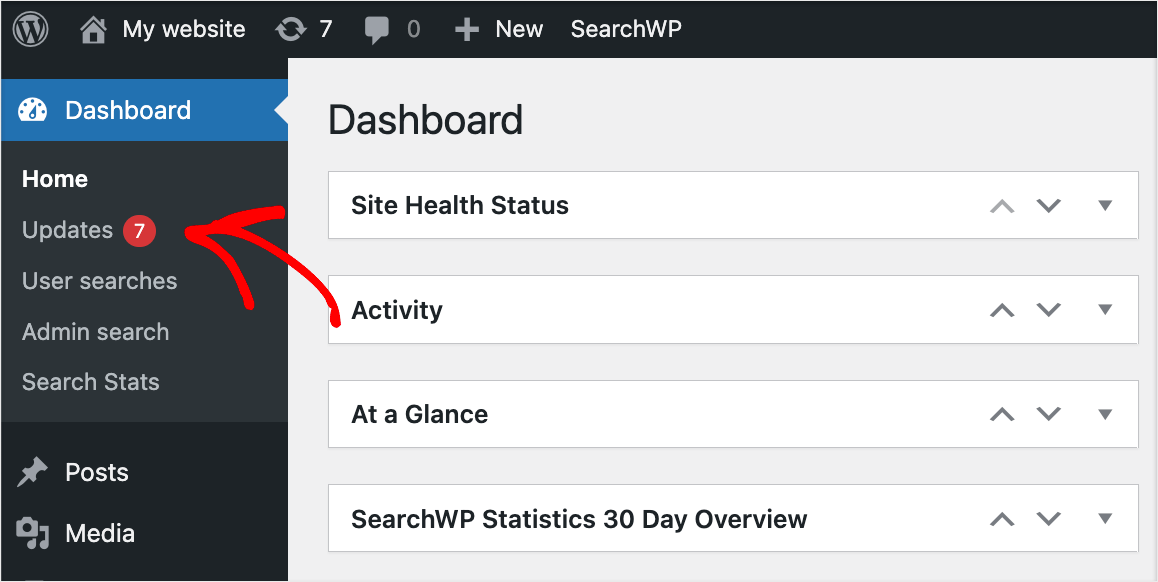
Per farlo, vai alla scheda Aggiornamenti nella tua bacheca di WordPress.
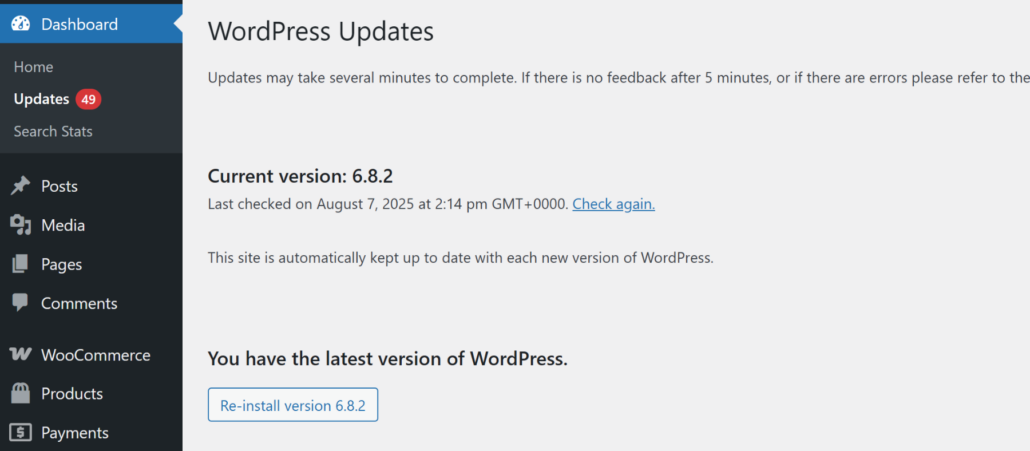
Se vedi il messaggio "Hai l'ultima versione di WordPress", significa che stai usando l'ultima versione di WordPress.
Tuttavia, se hai una versione precedente, considera l'aggiornamento all'ultima e verifica se risolve l'errore.
Dopo esserti assicurato di avere l'ultima versione di WordPress, controlliamo anche la versione di Elementor.
Per iniziare, vai alla scheda Plugin nella tua bacheca di WordPress.
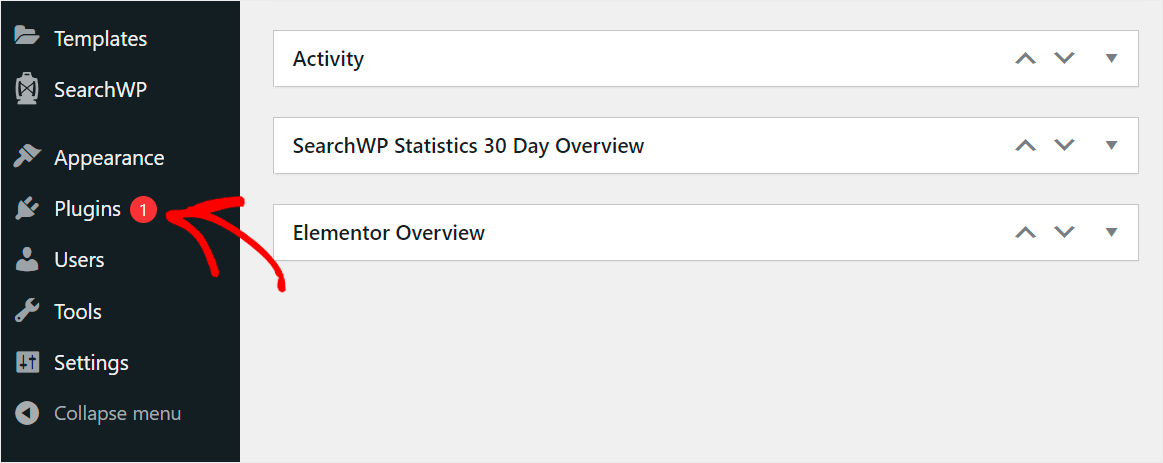
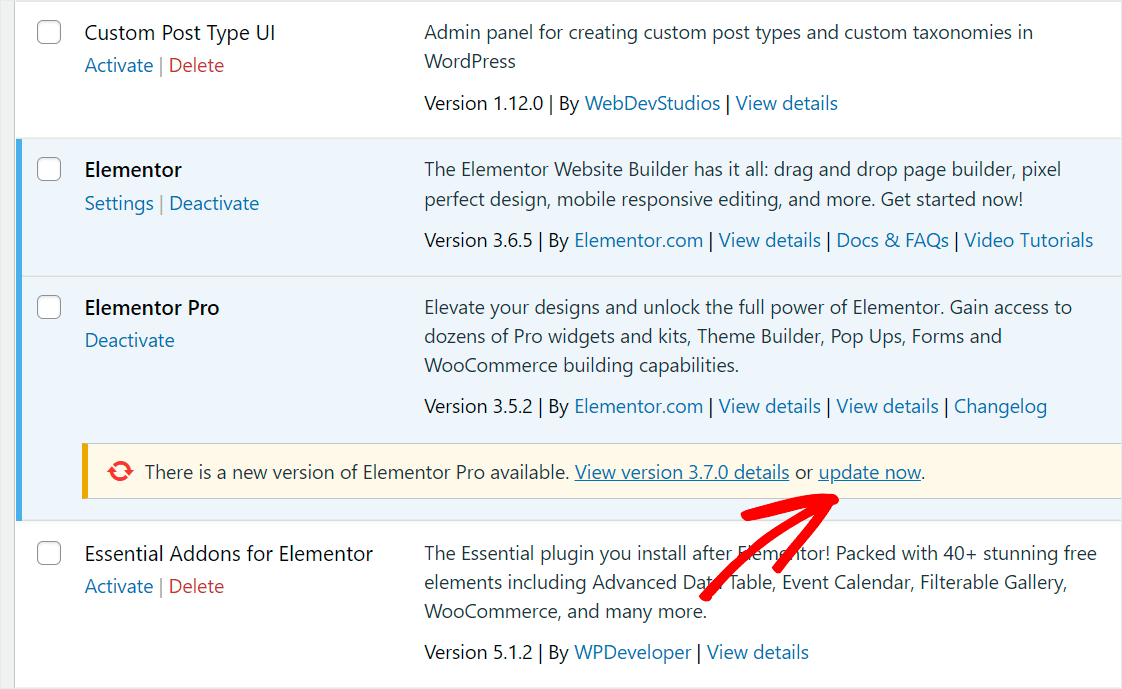
Da qui, scorri verso il basso fino al plugin Elementor.
Quindi, fai clic sul link aggiorna ora se vedi la notifica che è disponibile una nuova versione per Elementor.
Dopo aver aggiornato la tua versione di WordPress ed Elementor, verifica se il problema con il modulo di ricerca è scomparso.
Speriamo che questo articolo ti abbia aiutato a capire come risolvere il problema del modulo di ricerca Elementor non funzionante. Potresti anche voler consultare la nostra guida su come escludere una categoria dalla ricerca di WordPress e come personalizzare la pagina dei risultati di ricerca di WordPress.
Pronto a potenziare la tua ricerca WordPress e aiutare i tuoi visitatori a trovare i contenuti giusti più velocemente? Inizia con SearchWP qui.