
Nel corso degli anni, abbiamo notato che un singolo modulo di ricerca per il tuo sito web potrebbe non essere sufficiente, specialmente se hai molti post del blog o prodotti.
Immagina di poter offrire ai tuoi visitatori opzioni di ricerca specializzate. Ad esempio, puoi creare un modulo per cercare specificamente all'interno dei tuoi post del blog, un altro per gli elenchi di prodotti se gestisci un negozio online, o una ricerca dedicata solo alla tua knowledge base.
Utilizzando moduli di ricerca multipli sul tuo sito, puoi restringere i risultati della ricerca per aiutare i tuoi visitatori a trovare ciò che stanno cercando più velocemente.
In questo articolo, ti mostreremo come aggiungere moduli di ricerca multipli al tuo sito WordPress in pochi minuti, senza bisogno di codice.
Perché Usare Moduli di Ricerca Multipli sul Tuo Sito
Ci sono diverse ragioni per cui l'utilizzo di moduli di ricerca multipli sul tuo sito può essere utile.
Innanzitutto, se il tuo sito ha più di un modulo di ricerca, allora aumenta la probabilità che i visitatori ne notino e ne utilizzino uno.
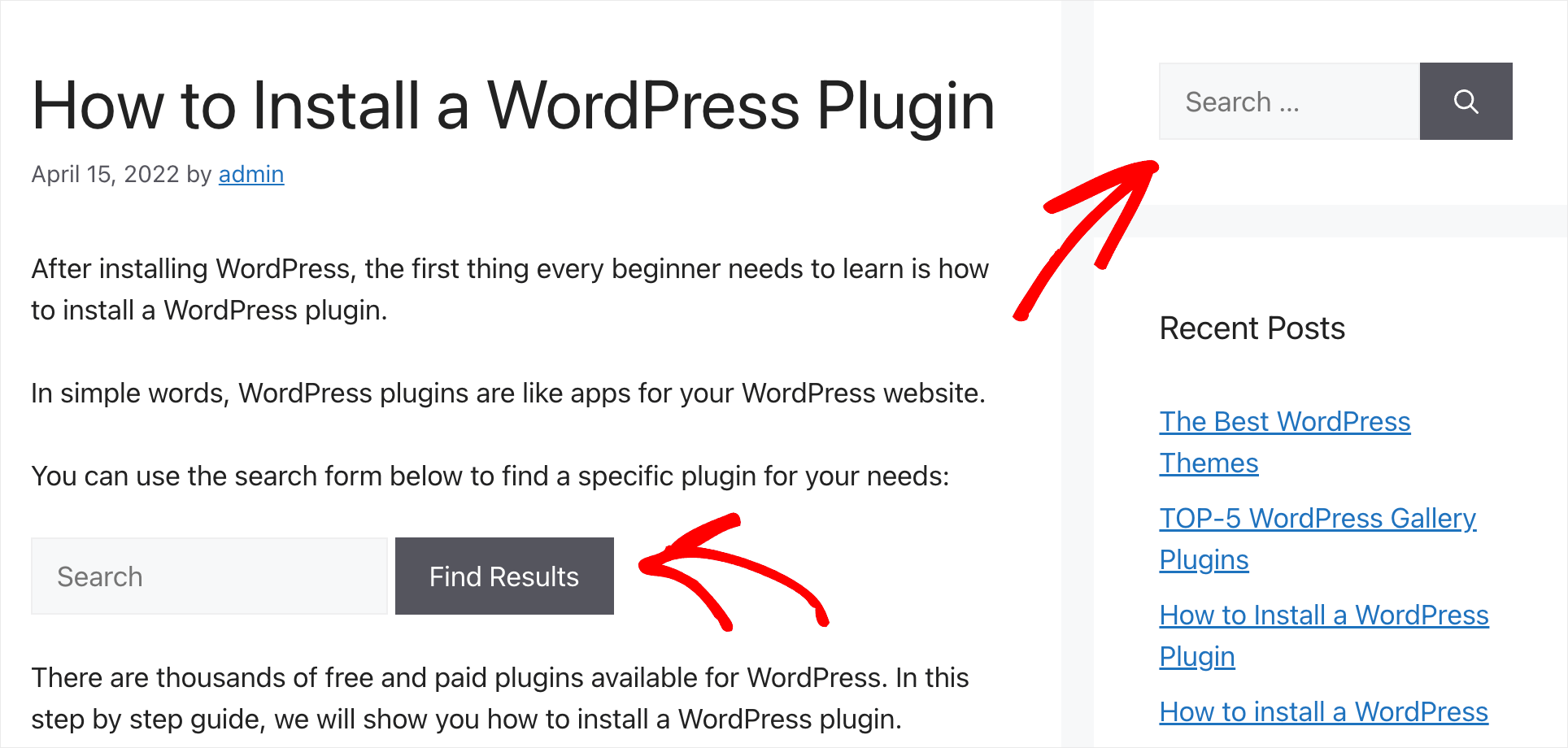
Migliorerà la reperibilità dei tuoi contenuti e incoraggerà i visitatori a trascorrere più tempo sul tuo sito.
Più a lungo rimangono, più è probabile che si iscrivano alla tua newsletter, acquistino un prodotto o clicchino su un link di affiliazione.
In secondo luogo, puoi personalizzare i moduli di ricerca per soddisfare le tue esigenze e posizionarli in diverse aree del tuo sito web.
Ad esempio, se sei il proprietario di un negozio online, puoi creare un modulo di ricerca limitato a una specifica categoria di prodotti e inserirlo in un post del blog di presentazione.
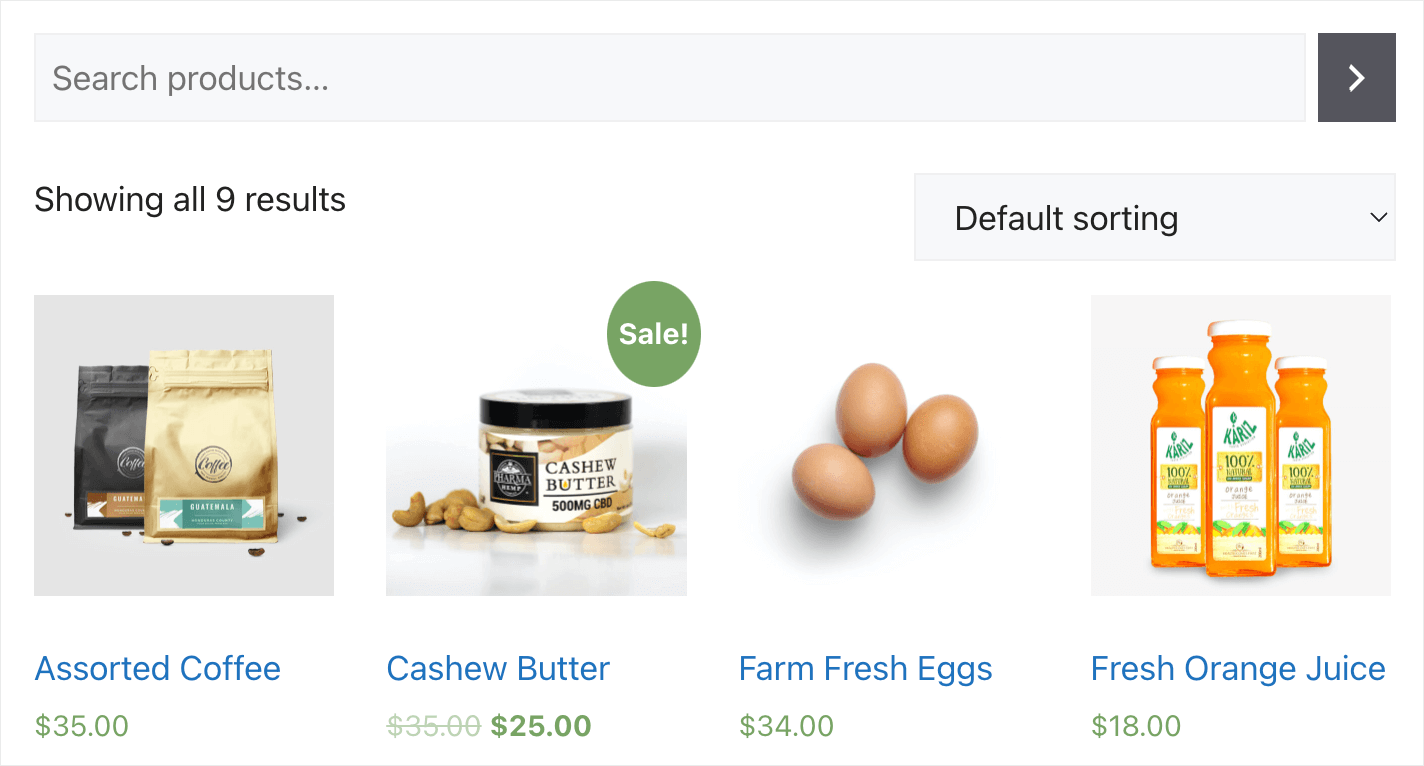
In questo modo, puoi motivare i tuoi clienti a cercare i tuoi prodotti e aumentare le tue vendite.
D'altra parte, se sei un blogger, puoi creare e aggiungere moduli di ricerca separati per pagine e post del blog al tuo sito.
Ti aiuterà a ripulire i risultati di ricerca sul tuo sito e renderà più facile per il tuo pubblico trovare i contenuti giusti per loro.
Pronto ad aggiungere moduli di ricerca multipli al tuo sito? Parliamo di come farlo qui sotto.
Come Aggiungere Moduli di Ricerca Multipli al Tuo Sito
Il modo più semplice per aggiungere moduli di ricerca multipli al tuo sito è utilizzare un plugin come SearchWP. È il miglior plugin WordPress sul mercato che ti permette di personalizzare completamente la ricerca del tuo sito.

Oltre 50.000 proprietari di siti lo utilizzano già per migliorare la loro ricerca e fornire risultati di ricerca più pertinenti ai loro visitatori.
Utilizzando questo plugin, puoi aggiungere e utilizzare moduli di ricerca diversi anche se non sei una persona esperta di tecnologia.
Inoltre, con SearchWP, puoi rendere ricercabili campi personalizzati, tag, categorie e molti altri preziosi attributi dei post sul tuo sito.
Ora, vediamo come puoi usarlo per aggiungere diversi moduli di ricerca al tuo sito.
Passaggio 1: Installa e attiva SearchWP
Per iniziare, dovrai ottenere la tua copia di SearchWP visitando il sito web e registrandoti per un account.
Successivamente, dovrai accedere al tuo account SearchWP e scaricare il plugin.
Per farlo, naviga semplicemente nella scheda 'Download' all'interno della dashboard. Quindi, puoi fare clic sul pulsante Download SearchWP e salvare i file del plugin sul tuo computer.

Dopo aver scaricato, copia la chiave della licenza del tuo plugin nell'angolo in basso a sinistra nella stessa scheda.
Il passo successivo è caricare il file ZIP di SearchWP sul tuo sito e installare il plugin.
Se hai bisogno di aiuto, puoi consultare la guida passo passo su come installare un plugin di WordPress.
Successivamente, vedrai la schermata di benvenuto e la procedura guidata di configurazione di SearchWP. Fai clic sul pulsante ‘Avvia procedura guidata’ e segui le istruzioni a schermo.

Ora sei pronto per passare al passaggio successivo e creare motori di ricerca aggiuntivi.
Passaggio 2: Personalizza i tuoi motori di ricerca
Per iniziare, puoi navigare su SearchWP » Algoritmo dal dashboard di WordPress. In questa pagina puoi gestire i tuoi motori di ricerca, personalizzarli e aggiungerne di nuovi.
Da qui, fai semplicemente clic sul pulsante ‘Origini e impostazioni’.

Successivamente, vedrai una nuova finestra con le origini predefinite per il motore di ricerca, che includono post, pagine e media.
Seleziona quali origini il motore di ricerca dovrebbe considerare quando trova contenuti o prodotti sul tuo sito. Ad esempio, puoi limitare la ricerca a post o pagine.

Non dimenticare di fare clic sul pulsante ‘Fatto’ quando hai finito.
Successivamente, puoi aggiungere diversi attributi a ciascuna origine nel motore di ricerca.
Gli attributi sono i campi che desideri cercare per qualsiasi origine, come titolo, contenuto, estratto, slug, campi personalizzati, tassonomia e autore.
Fai semplicemente clic sul pulsante ‘Aggiungi/Rimuovi attributi’ per continuare.

Successivamente, vedrai una nuova finestra aprirsi dove potrai gestire gli attributi di ricerca e aggiungere campi personalizzati e tassonomie come attributi.
Ad esempio, supponiamo che tu abbia un campo personalizzato ACF per ‘Ingredienti’ su un blog di cucina, che vorresti includere quando cerchi post del blog.
Allo stesso modo, se hai più categorie e tag sul tuo sito, puoi anche renderli ricercabili selezionandoli dal menu a discesa ‘Tassonomie’.

Quando hai aggiunto gli attributi, fai clic sul pulsante ‘Fatto’.
Inoltre, puoi anche modificare i pesi di rilevanza assegnati a ciascun attributo per diversi tipi di post spostando il cursore. Più il cursore va a destra, maggiore sarà il peso dato a quel particolare attributo nell'algoritmo di ricerca.
SearchWP assegnerà automaticamente i pesi per gli attributi predefiniti come titolo e contenuto. Questo funzionerà per la maggior parte dei siti web in generale, ma puoi sempre modificare i pesi in base alle tue esigenze.

Quando hai finito di regolare i pesi di rilevanza, scorri semplicemente verso l'alto.
Successivamente, fai clic sul pulsante Salva per memorizzare le tue modifiche.

Hai appena modificato le impostazioni del motore di ricerca Predefinito, che è associato a ogni modulo di ricerca esistente sul tuo sito.
Successivamente, vediamo come aggiungere altri motori di ricerca al tuo sito WordPress.
Passaggio 3: Crea un motore di ricerca aggiuntivo
Se desideri aggiungere più moduli di ricerca con diversi set di impostazioni di ricerca, dovrai creare motori di ricerca aggiuntivi.
Per fare ciò, vai semplicemente su SearchWP » Algoritmo dal pannello di WordPress e fai clic sul pulsante Aggiungi nuovo.
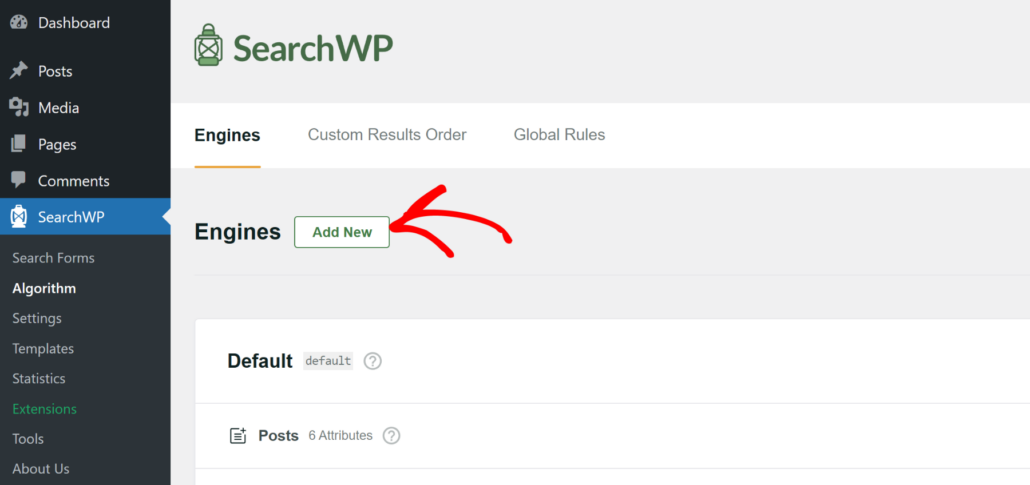
Successivamente, vedrai la finestra Sorgenti per il nuovo motore. Verrà chiamato 'Motore supplementare' per impostazione predefinita, ma puoi cambiare il nome nel campo Etichetta motore.
Dopodiché, puoi selezionare quali sorgenti utilizzerà il nuovo motore per il processo di ricerca. Ad esempio, selezioneremo solo 'Categorie' come sorgente per questo motore di ricerca.
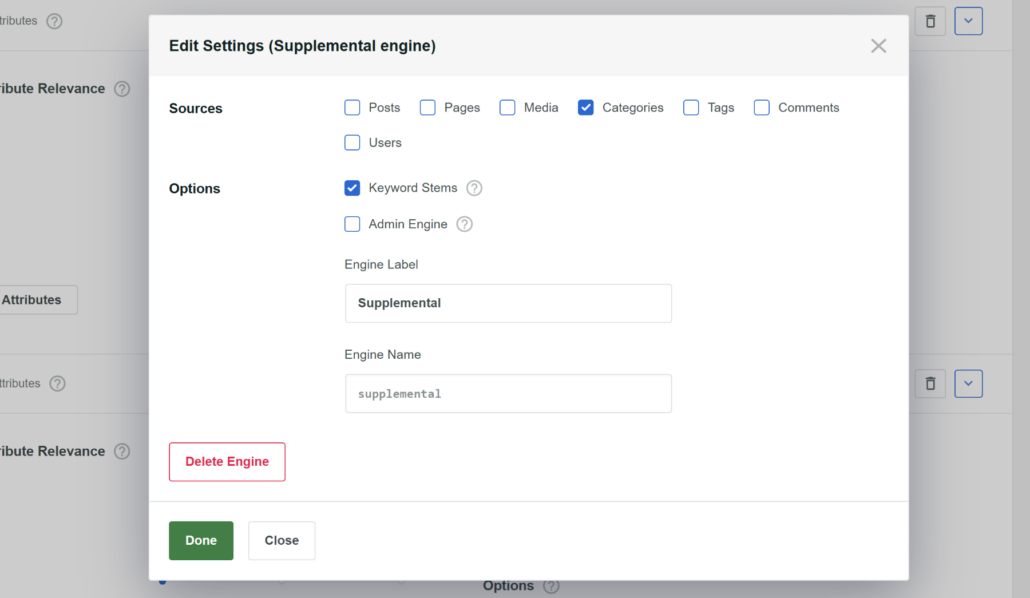
Al termine, fai semplicemente clic sul pulsante 'Fatto'.
Da qui, puoi regolare i pesi degli attributi spostando il cursore e anche modificare gli attributi per la tua sorgente. Fai semplicemente clic sul pulsante 'Aggiungi/Rimuovi attributi' per continuare.

Ora si aprirà una nuova finestra popup.
Qui puoi scegliere gli attributi per la tua sorgente e aggiungere qualsiasi campo personalizzato al processo di ricerca. Dopo aver selezionato gli attributi, fai semplicemente clic sul pulsante 'Fatto'.
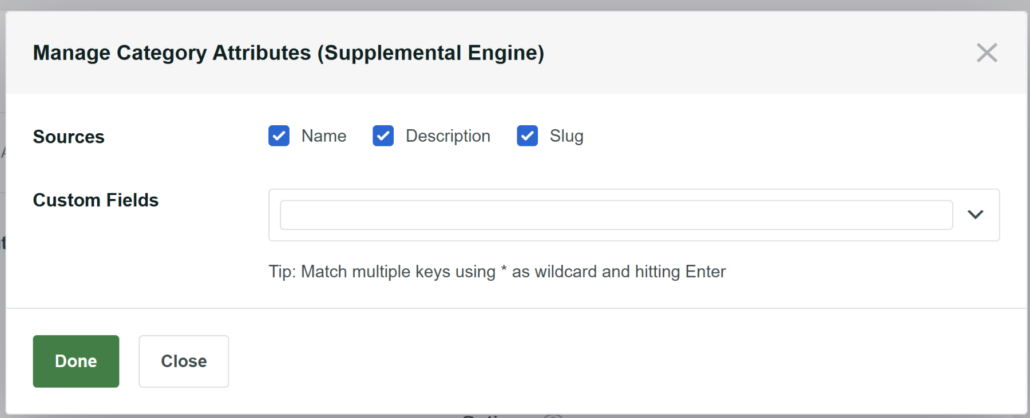
Una volta aggiunto il nuovo motore, dovrai scorrere fino in cima e fare clic sul pulsante 'Salva'.
Dopo di che, dovrai anche fare clic sul pulsante ‘Rebuild Index’.

Ora hai 2 motori di ricerca configurati separatamente. Puoi ripetere questo processo per creare tutti i motori che desideri in SearchWP.
La parte migliore è che ti consente di collegare i motori di ricerca a moduli di ricerca specifici sul tuo sito. In questo modo, puoi creare moduli di ricerca individuali con un set unico di impostazioni e posizionarli ovunque sul tuo sito.
Diamo un'occhiata a come creare un modulo di ricerca utilizzando SearchWP.
Come Creare Moduli di Ricerca Multipli in WordPress
Utilizzando SearchWP, puoi creare vari moduli di ricerca personalizzati per soddisfare le tue esigenze.
Per prima cosa, dovrai andare su SearchWP » Moduli di ricerca dal pannello di WordPress e fare clic sul pulsante 'Aggiungi nuovo'.

Successivamente, puoi scegliere un tema per il tuo modulo di ricerca e anche modificare il nome del modulo di ricerca in alto.
SearchWP mostra un'anteprima dal vivo di come apparirà il layout, così puoi selezionare l'opzione migliore.
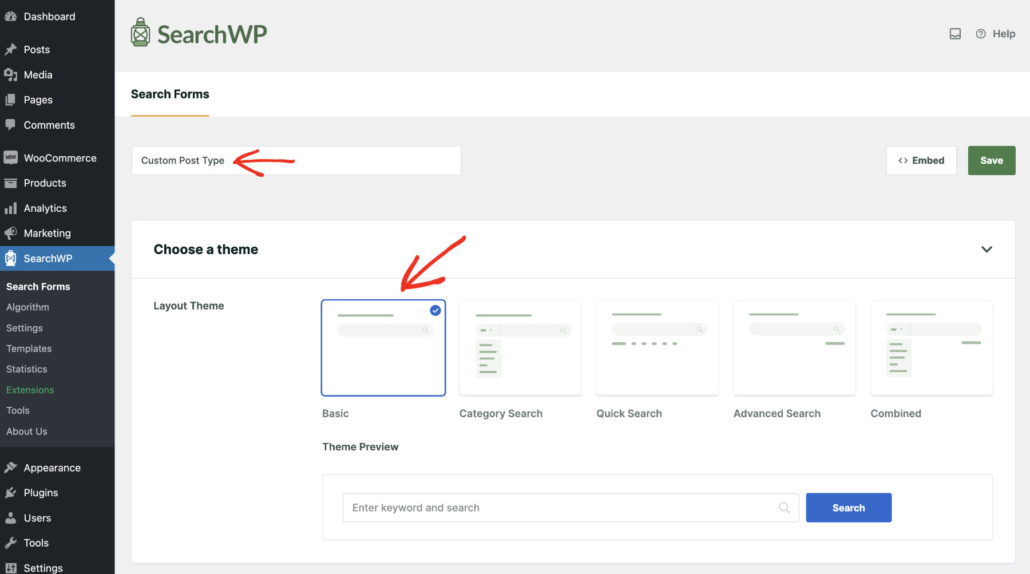
Dopo di che, dovrai scorrere verso il basso fino alla sezione Personalizzazione Stile.
Da qui, fai clic sul menu a discesa Motore e seleziona il motore di ricerca che desideri collegare al modulo di ricerca.

Se scorri verso il basso, vedrai altre opzioni per personalizzare l'aspetto del tuo modulo di ricerca.
Al termine, fai semplicemente clic sul pulsante ‘Salva’ in alto.
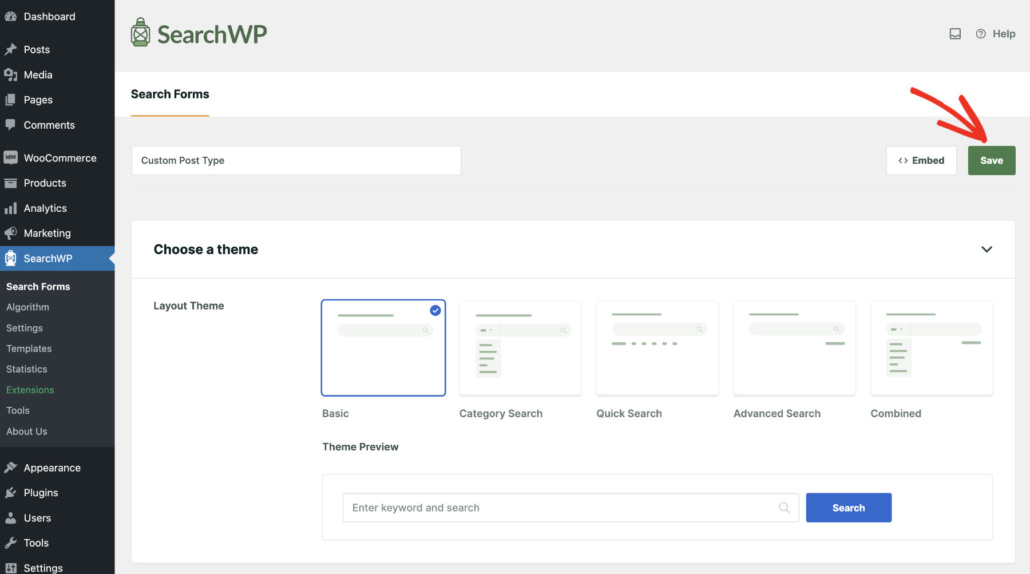
Per maggiori informazioni, consulta il nostro tutorial passo-passo su come creare un modulo di ricerca WordPress per tipi di post personalizzati.
Ora puoi ripetere questo processo per creare moduli di ricerca multipli per il tuo sito web.
Successivamente, dovrai incorporare il modulo di ricerca sul tuo sito. Vediamo alcuni posti comuni dove puoi mostrare i moduli di ricerca.
1. Aggiungi un modulo di ricerca al tuo menu di navigazione
Il menu di navigazione è uno dei posti migliori dove inserire un modulo di ricerca sul tuo sito.
Poiché questa è la parte più visibile del tuo sito, è meno probabile che i visitatori la perdano.
Posizionando il modulo nell'intestazione, puoi essere sicuro che non incontreranno problemi nella ricerca di contenuti sul tuo sito.

Per maggiori dettagli, consulta la nostra guida passo-passo su come aggiungere una barra di ricerca a WordPress.
2. Aggiungi un modulo di ricerca alla tua barra laterale
La barra laterale il un altro ottimo posto dove inserire un modulo di ricerca sul tuo sito. Quell'area specifica dove puoi visualizzare informazioni diverse dal tuo contenuto principale.
Posizionando un modulo di ricerca nella barra laterale del tuo sito, aiuti i visitatori a notarlo e li incoraggi a effettuare una ricerca.

3. Aggiungi un modulo di ricerca all'interno di post e pagine
Aggiungere una barra di ricerca ai tuoi post o pagine il un ottimo modo per aiutare i visitatori a esplorare il tuo sito.
Ad esempio, se sei il proprietario di un negozio online, puoi aggiungerla all'articolo di presentazione.
In questo modo, i tuoi clienti possono cercare immediatamente i prodotti senza essere distratti dalla navigazione nella vetrina.
Se sei un blogger, aggiungendo un modulo di ricerca al tuo post, puoi suggerire ai tuoi lettori di vedere maggiori informazioni relative all'argomento dell'articolo.
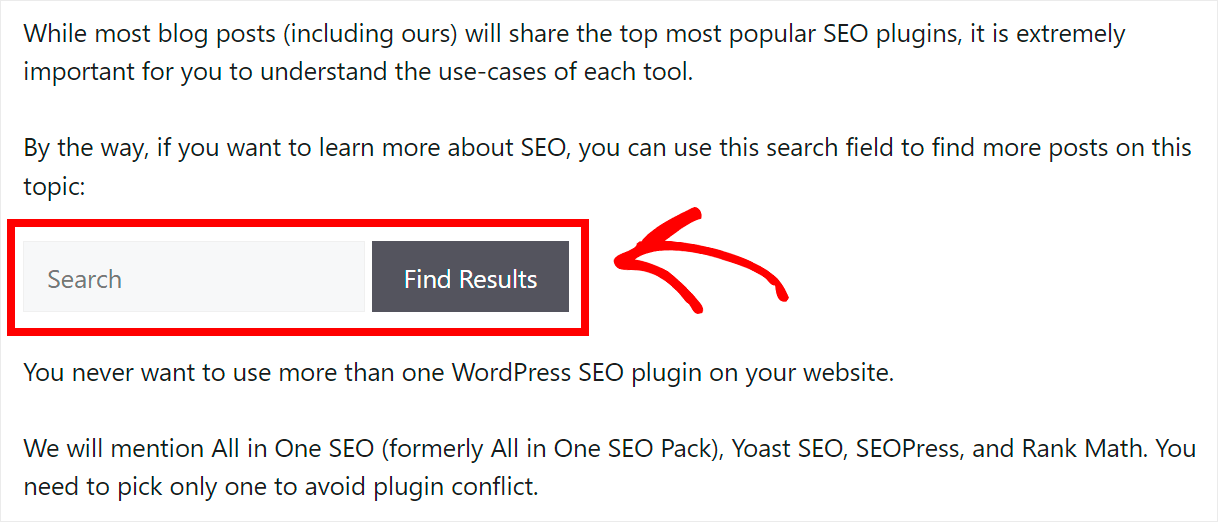
Per maggiori dettagli, consulta la nostra guida su come aggiungere una barra di ricerca WordPress con uno shortcode in pochi semplici passaggi.
Bonus: Che tipo di moduli di ricerca personalizzati puoi creare?
Dopo aver creato motori di ricerca e moduli di ricerca multipli, diamo un'occhiata a diversi casi d'uso per la creazione di moduli di ricerca in WordPress.
1. Crea un modulo di ricerca per tipi di post personalizzati
I tipi di post personalizzati sono molto popolari tra gli utenti WordPress. Puoi usarli per pubblicare contenuti oltre ai normali post o pagine.
Ad esempio, potrebbero essere recensioni, ricette, offerte speciali, annunci immobiliari o qualcos'altro.
Il modo migliore per aiutare i tuoi visitatori a trovare post personalizzati il aggiungere un modulo di ricerca separato limitato a essi.
Ecco un esempio di un modulo del genere sul sito WPBeginner che ti permette di cercare coupon:

2. Crea un modulo di ricerca per categoria
Aggiungere un modulo di ricerca per categoria al tuo sito permetterà ai tuoi visitatori di scegliere per quale categoria desiderano cercare.
In questo modo, possono ottenere risultati di ricerca più pertinenti e trovare ciò che cercano più velocemente.
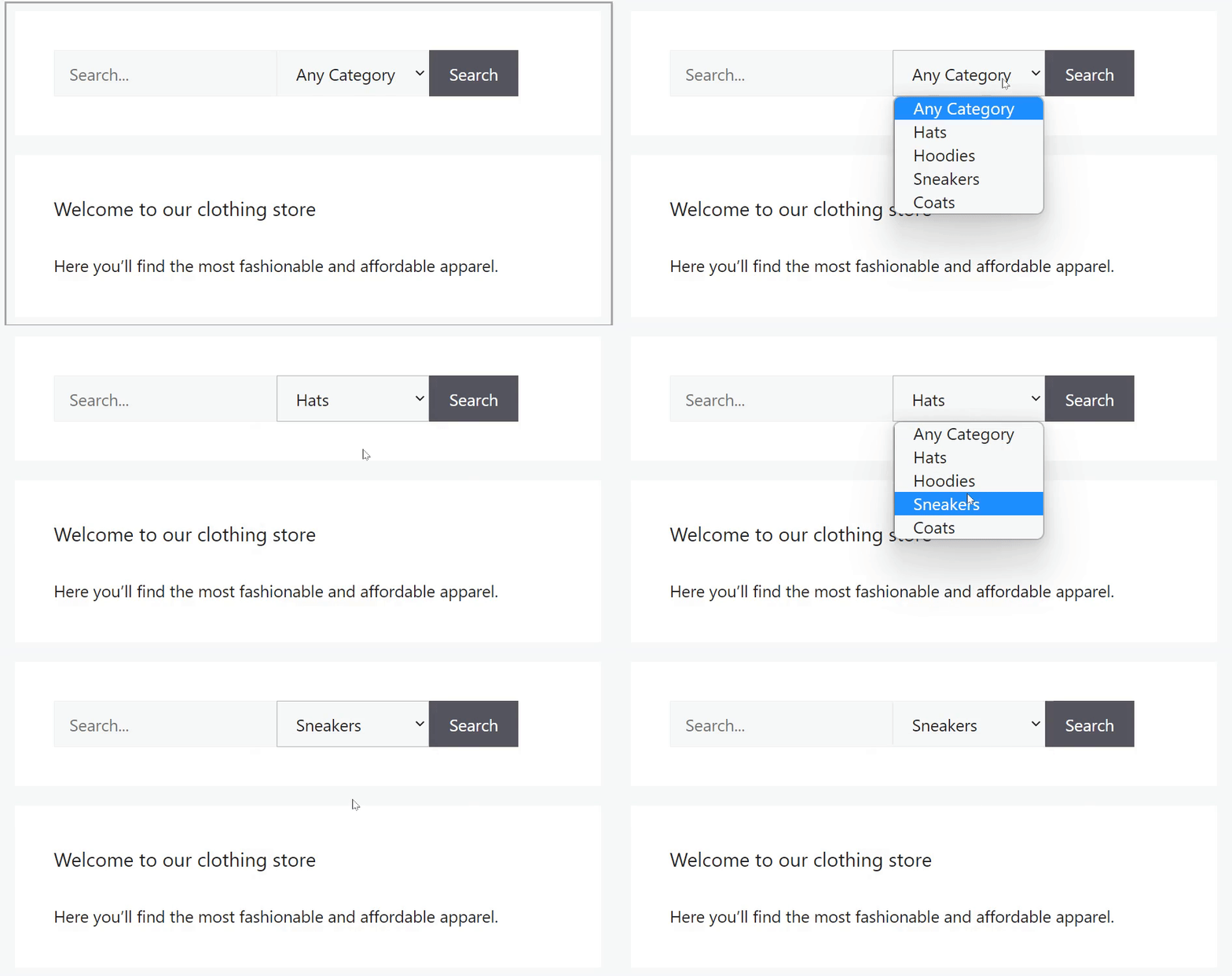
Per maggiori dettagli, consulta la nostra guida su come cercare per categoria in WordPress.
3. Crea un modulo di ricerca personalizzato per pagine e post
Per impostazione predefinita, WordPress esegue una ricerca tra tutti i post e le pagine che corrispondono alla query di ricerca che hai sul tuo sito.
Ma cosa succede se non vuoi che alcuni di essi appaiano nei risultati di ricerca?
Ad esempio, potresti avere post con informazioni riservate, contenuti a pagamento o pagine che non dovrebbero apparire nei risultati di ricerca (come la pagina di checkout, la sitemap, i contatti e altre).
Il modo migliore per risolvere questo problema il aggiungere un modulo di ricerca personalizzato per pagine e post.
In questo modo, puoi escludere contenuti specifici dai risultati di ricerca in modo che non intralcino i tuoi visitatori.
Per maggiori dettagli, consulta il nostro tutorial dettagliato su come escludere pagine dai risultati di ricerca del sito in WordPress.
Speriamo che questo articolo ti abbia aiutato a imparare come aggiungere moduli di ricerca multipli al tuo sito WordPress. Potresti anche voler consultare la nostra guida su come aggiungere autori nei risultati di ricerca di WordPress e come cambiare l'ordine dei risultati di ricerca in WordPress.
Pronto a creare un'esperienza di ricerca WordPress migliore e più personalizzata? Inizia oggi stesso con SearchWP!