
Quando si tratta di creare pagine di ricerca personalizzate per WordPress, Elementor è tra i migliori strumenti da utilizzare.
Tuttavia, la ricerca predefinita di WordPress presenta molte limitazioni. Ad esempio, non è possibile includere campi personalizzati, categorie, tag, autori, dettagli dei prodotti e altro ancora nel processo di ricerca.
È qui che un plugin di ricerca come SearchWP si rivela utile. Migliora la ricerca del tuo sito web e aiuta i visitatori a trovare ciò che cercano con facilità.
Quindi, vuoi sapere come usare SearchWP con Elementor per potenziare la ricerca del tuo sito?
In questo articolo, ti mostreremo 4 modi per utilizzare SearchWP per aiutare i tuoi visitatori a ottenere risultati di ricerca più pertinenti.
Poiché questa è una guida ampia e dettagliata, ecco un indice per aiutarti a navigare:
- Cos'è SearchWP e Perché Usarlo
- Come Installare SearchWP sul Tuo Sito WordPress
- Come Aggiungere un Widget di Ricerca Personalizzato a Elementor
- Come Aiutare i Tuoi Visitatori a Trovare i Contenuti Giusti Più Velocemente
- Come Visualizzare i Risultati di Ricerca Live sul Tuo Sito Elementor
- Come Personalizzare la Tua Pagina dei Risultati di Ricerca Elementor
Iniziamo!
Cos'è SearchWP e Perché Usarlo
SearchWP è il miglior plugin di ricerca per WordPress sul mercato, con oltre 50.000 installazioni attive.

Viene fornito con molte funzionalità utili che puoi utilizzare per rendere la ricerca sul tuo sito molto più intelligente.
Il fatto è che una delle debolezze di WordPress è sempre stata la sua funzionalità di ricerca. Ignora molti dati preziosi durante l'esecuzione delle ricerche e non ti offre alcun modo per personalizzare il funzionamento della ricerca.
Ciò si traduce nel fatto che i tuoi visitatori spesso non trovano ciò che cercano e lasciano il tuo sito insoddisfatti.
È qui che SearchWP viene in soccorso. Utilizzando questo plugin, puoi rendere ricercabile quasi tutto sul tuo sito.
Questo elenco include tipi di post personalizzati, campi personalizzati, tag di post, categorie e altri dati che desideri considerare.
SearchWP ti consente inoltre di personalizzare completamente il funzionamento della ricerca sul tuo sito. Ad esempio, puoi escludere qualsiasi pagina dai risultati di ricerca, limitare la ricerca a contenuti specifici e molto altro.
In questo modo, puoi rendere più facile per i tuoi visitatori trovare i contenuti giusti e migliorare la loro esperienza utente.
Ecco alcune altre funzionalità di SearchWP che ti aiuteranno a potenziare la tua ricerca:
- Motori di ricerca multipli: Ti piacerebbe creare un campo di ricerca personalizzato? Con SearchWP, puoi creare motori di ricerca supplementari con impostazioni uniche e collegarli a singoli campi di ricerca.
- Integrazione WooCommerce: Vendi online usando WooCommerce? SearchWP ha un'integrazione perfetta con questo plugin per migliorare la tua ricerca e aumentare subito le tue vendite.
- Tracciamento dell'attività di ricerca: SearchWP raccoglie dati su qualsiasi attività di ricerca sul tuo sito in modo da poter ottenere nuove idee di contenuto e comprendere meglio il tuo pubblico.
- Ricerca fuzzy: Vuoi arricchire i tuoi risultati di ricerca? Con la funzionalità di ricerca fuzzy di SearchWP, puoi far sì che WordPress cerchi corrispondenze parziali quando non ce ne sono esatte.
Come Installare SearchWP sul Tuo Sito WordPress
Ora che sai perché SearchWP è il miglior plugin di ricerca, vediamo come puoi installarlo sul tuo sito web.
Per iniziare, dovrai ottenere la tua copia di Search visitando il sito Web e registrando un nuovo account.
Successivamente, puoi accedere al tuo account SearchWP e navigare nella sezione Download.

Una volta lì, fai clic sul pulsante Scarica SearchWP per scaricare il file ZIP del plugin SearchWP sul tuo computer.
Ti consigliamo inoltre di copiare la chiave di licenza nell'angolo in basso a sinistra della stessa pagina. Avrai bisogno di questa chiave per attivare la copia del tuo plugin in seguito.
Il passo successivo è installare SearchWP. Carica semplicemente il file ZIP del plugin sul tuo sito per farlo. Hai bisogno di un ripasso su come farlo? Puoi seguire il tutorial passo passo su come installare un plugin di WordPress.
Una volta che il plugin è attivo, vedrai la schermata di benvenuto di SearchWP e la procedura guidata di configurazione. Puoi fare clic sul pulsante 'Avvia procedura guidata di onboarding' e seguire le istruzioni sullo schermo.

Ora sei pronto per iniziare a migliorare la ricerca sul tuo sito.
1. Come aggiungere un widget di ricerca personalizzato a Elementor
Utilizzando SearchWP ed Elementor, puoi aggiungere un widget di ricerca personalizzato alle tue pagine.
Aiuterà i tuoi visitatori a scoprire più contenuti e ti permetterà di ottenere più visualizzazioni di pagina.
Per iniziare, vai alla scheda Pagine nella tua bacheca di WordPress.
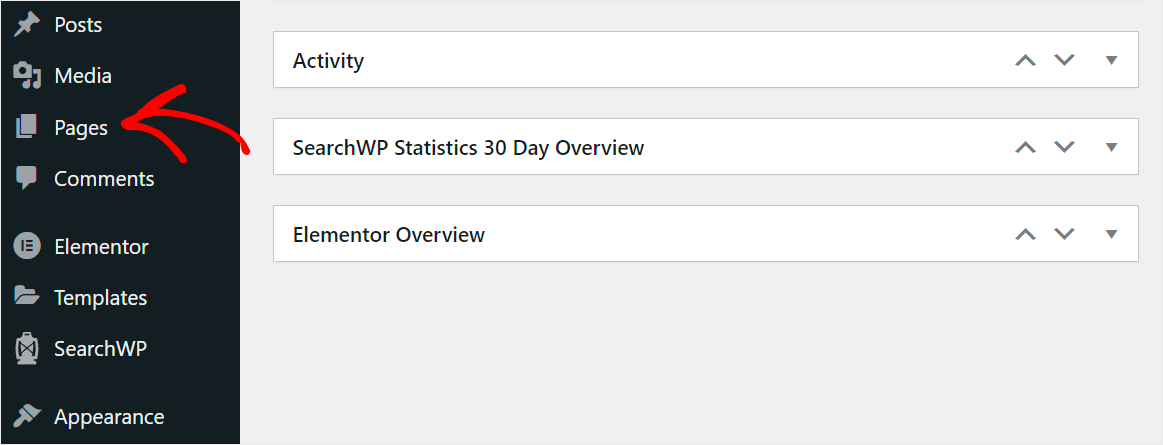
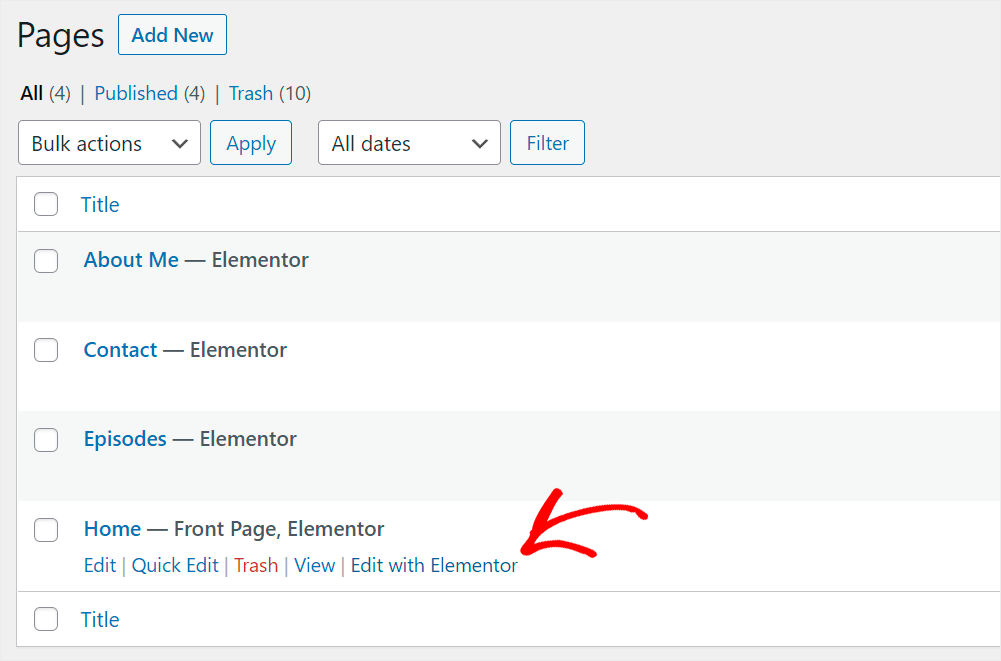
Successivamente, vedrai tutte le pagine del tuo sito.
Vai avanti e passa il cursore del mouse sulla pagina a cui desideri aggiungere il modulo di ricerca e fai clic su Modifica con Elementor.
Una volta arrivato all'editor di Elementor, puoi aggiungere un modulo di ricerca alla tua pagina.
Semplicemente vai alla sezione SearchWP dal pannello a sinistra e cerca il widget Modulo SearchWP.
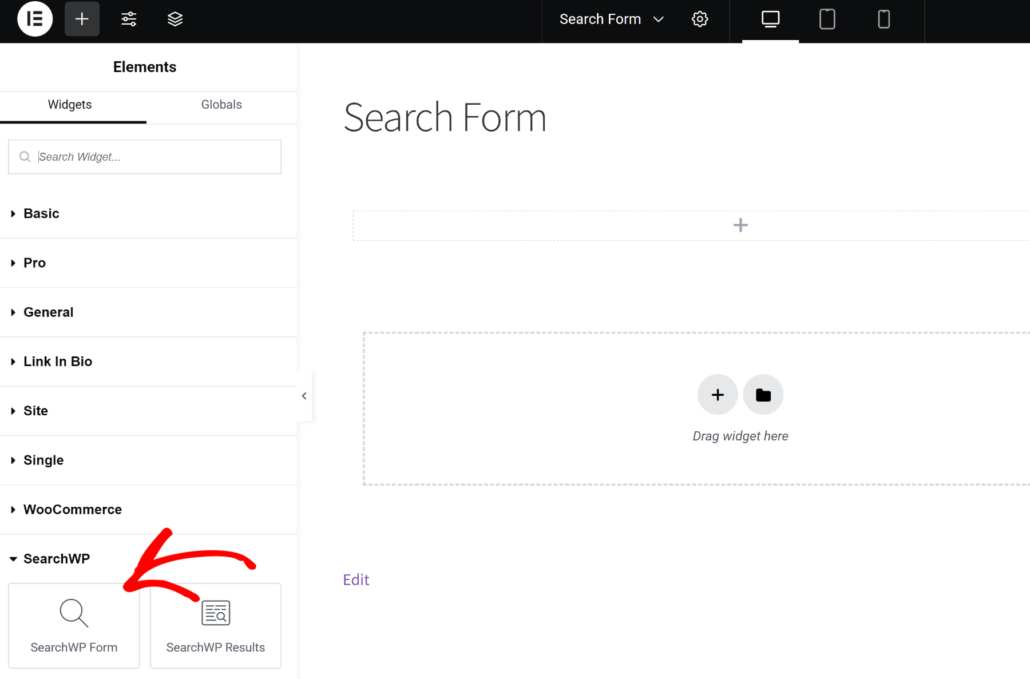
Quindi trascina questo widget nel punto della tua pagina in cui desideri aggiungere il modulo di ricerca.
Successivamente, puoi selezionare un modulo di ricerca dal menu a discesa.
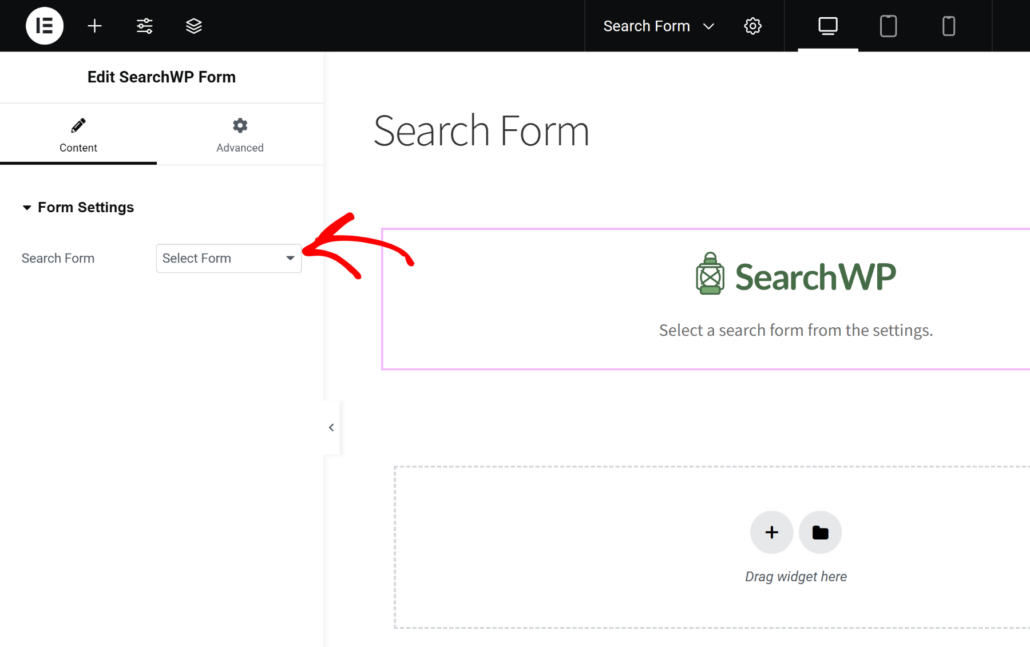
Al termine, salva la tua pagina Elementor.
Per saperne di più, consulta la nostra guida su come aggiungere una casella di ricerca a Elementor.
2. Come aiutare i tuoi visitatori a trovare i contenuti giusti più velocemente
SearchWP ha un'integrazione perfetta con Elementor e si collega automaticamente a ogni campo di ricerca esistente sul tuo sito.
Quindi, dopo aver aggiunto un widget di ricerca alla tua pagina, sei pronto per personalizzare la ricerca sul tuo sito.
Personalizza il tuo motore di ricerca
Per iniziare, puoi andare su SearchWP » Algoritmo dalla tua bacheca di WordPress. Qui puoi trovare il motore di ricerca creato con SearchWP.
Al momento, vedrai che c'è un singolo motore di ricerca chiamato Predefinito. SearchWP lo crea automaticamente dopo l'installazione del plugin.
Personalizzando le impostazioni del motore di ricerca Predefinito, puoi modificare il funzionamento delle ricerche sul tuo sito. Ad esempio, puoi modificare l'insieme delle origini di ricerca, gestire l'elenco degli attributi applicabili e molto altro.
Inoltre, SearchWP ti consente di aggiungere motori di ricerca supplementari e collegarli a moduli di ricerca specifici. In questo modo, puoi creare campi di ricerca personalizzati con impostazioni uniche e posizionarli ovunque sul tuo sito.
Supponiamo di voler aiutare i nostri visitatori a trovare ciò che cercano più velocemente utilizzando qualsiasi campo di ricerca sul nostro sito. Dovremo configurare il motore di ricerca Predefinito per farlo.
Per iniziare, fai clic sul pulsante Origini e impostazioni nell'angolo in alto a destra della sezione del motore di ricerca Predefinito.

Successivamente, vedrai un popup in cui puoi aggiungere o rimuovere origini di ricerca.
Per impostazione predefinita, le origini Articoli, Pagine e Media saranno selezionate.

Tuttavia, puoi scegliere quali origini selezionare e limitare la ricerca sul tuo sito
Al termine della gestione delle origini di ricerca, premi Fatto per salvare le modifiche.
Un altro modo per rendere la ricerca sul tuo sito più intelligente è abilitare la ricerca per campi personalizzati, tag e categorie degli articoli.
Per iniziare, fai semplicemente clic sul pulsante Aggiungi/Rimuovi attributi sotto l'origine Articoli.

Qui puoi gestire gli attributi degli articoli che WordPress considera durante l'esecuzione delle ricerche.
Gli attributi degli articoli sono dati aggiuntivi che puoi aggiungere per facilitare ai tuoi visitatori la ricerca di contenuti più pertinenti. Ad esempio, possono essere tag, campi personalizzati e altro.

Supponiamo che tu stia utilizzando il plugin Advanced Custom Fields e abbia aggiunto campi personalizzati.
Per renderli ricercabili, puoi semplicemente fare clic sul menu a discesa Campi personalizzati e selezionare i campi che desideri rendere ricercabili.

Puoi trovare maggiori dettagli seguendo la nostra guida su come aggiungere la ricerca di campi personalizzati in WordPress.
Al termine della gestione dei campi personalizzati e delle tassonomie ricercabili, premi Fatto per salvare tutte le modifiche.
SearchWP ti consente inoltre di controllare il peso della rilevanza degli attributi spostando il cursore accanto ad essi a sinistra o a destra. Più il cursore è spostato a destra, maggiore sarà l'importanza o la rilevanza che un particolare attributo riceverà nell'algoritmo di ricerca.
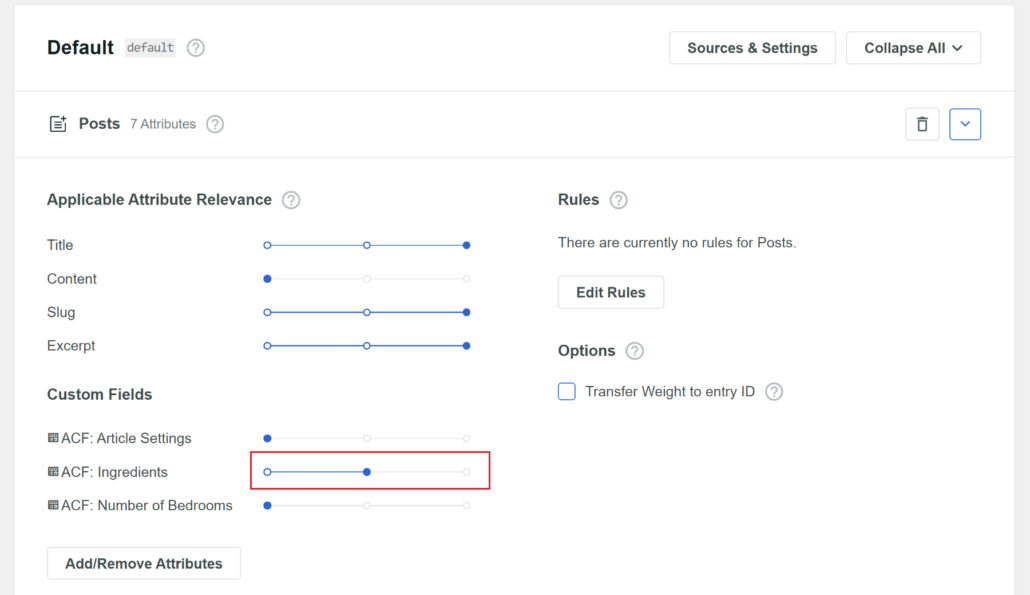
Una volta soddisfatto di come hai personalizzato il tuo motore di ricerca, scorri semplicemente fino in cima alla pagina.
Da qui, puoi premere il pulsante Salva in alto a destra.

Ora, la ricerca degli articoli sul tuo sito è molto più intelligente.
Ma puoi far sì che inizi a fornire risultati di ricerca ancora più pertinenti ai tuoi visitatori.
Escludi Pagine Specifiche dai Risultati di Ricerca
Puoi ripulire i risultati di ricerca sul tuo sito per eliminare pagine ridondanti e qualsiasi altro disordine.
Nascondi semplicemente le pagine dall'apparire nei risultati di ricerca sul tuo sito utilizzando l'estensione SearchWP Exclude UI.
L'estensione aggiunge un'opzione all'interno dell'editor dei contenuti di WordPress. Puoi selezionare la casella Escludi da SearchWP per nascondere qualsiasi contenuto.
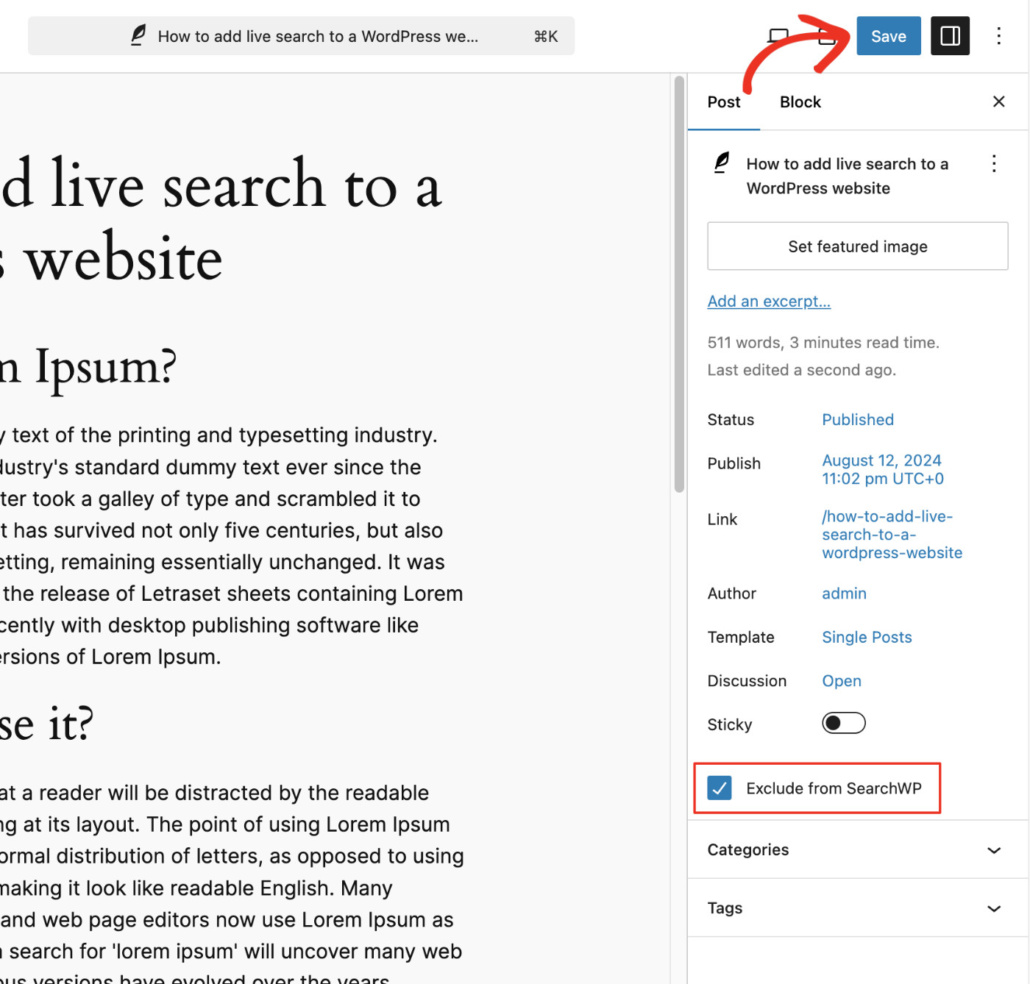
Per maggiori informazioni, consulta la nostra guida passo passo su come escludere pagine specifiche dai risultati di ricerca sul tuo sito.
Dai Priorità a Pagine Specifiche nei Risultati di Ricerca
Un altro modo per offrire ai visitatori risultati di ricerca più pertinenti con SearchWP è utilizzare l'estensione Custom Results Order.
Questa estensione ti consente di modificare l'ordine dei risultati di ricerca sul tuo sito.
Puoi quindi inserire manualmente i post o le pagine più pertinenti in cima ai risultati di ricerca per parole chiave specifiche.

Per maggiori dettagli, segui la nostra guida passo passo su come dare priorità ai risultati di ricerca specifici in WordPress.
3. Come visualizzare i risultati di ricerca live sul tuo sito Elementor
I risultati di ricerca live sono un'altra funzionalità di SearchWP che puoi utilizzare con Elementor per potenziare la ricerca sul tuo sito.
Per impostazione predefinita, WordPress mostra i risultati di ricerca aprendo una nuova pagina separata. È scomodo e può confondere i tuoi visitatori.
Con la funzione di ricerca live di SearchWP, i tuoi visitatori inizieranno a ricevere i risultati di ricerca istantaneamente senza lasciare la pagina corrente.

Puoi saperne di più seguendo la nostra guida su come aggiungere la ricerca live a WordPress gratuitamente.
4. Come personalizzare la tua pagina dei risultati di ricerca Elementor
Utilizzando Elementor con SearchWP, puoi creare una pagina dei risultati di ricerca personalizzata che ti aiuterà a ottenere più visualizzazioni di pagina.
Innanzitutto, dovrai andare su SearchWP » Templates dalla tua bacheca WordPress e creare un modello per i risultati di ricerca.
Ora, puoi aggiungere un nuovo modello o modificarne uno esistente.
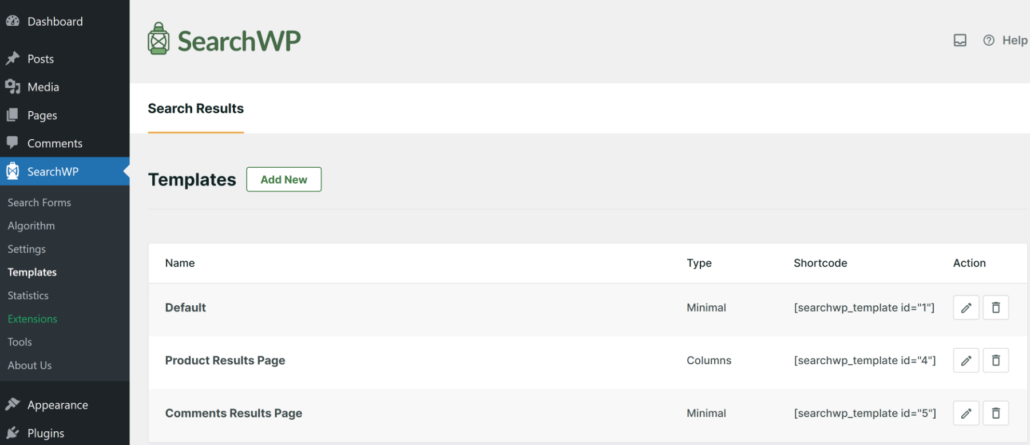
Successivamente, SearchWP offrirà diversi temi per la tua pagina dei risultati.
Scegline uno. Vedrai anche un'anteprima del tema sotto i layout, che ti aiuterà a scegliere il tema giusto per la tua pagina dei risultati.
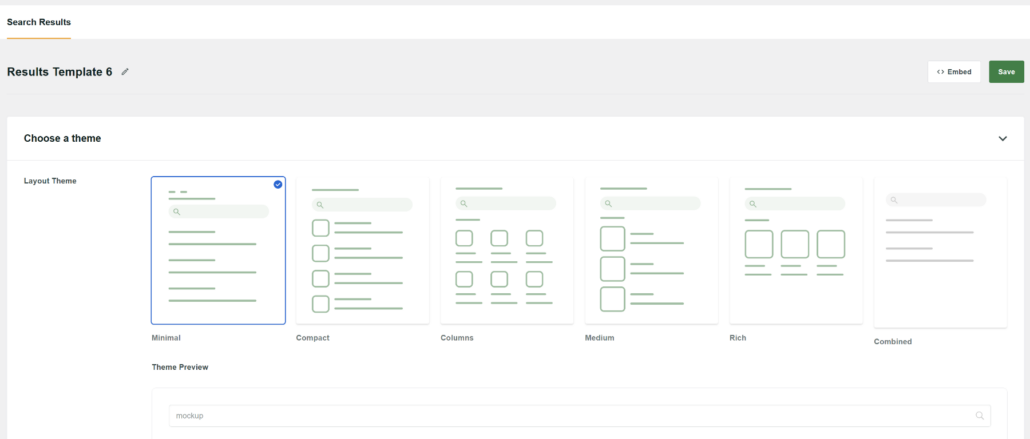
Una volta fatto, scorri semplicemente verso il basso fino alla sezione Stile personalizzato.
Qui puoi modificare ulteriormente lo stile della tua pagina dei risultati.
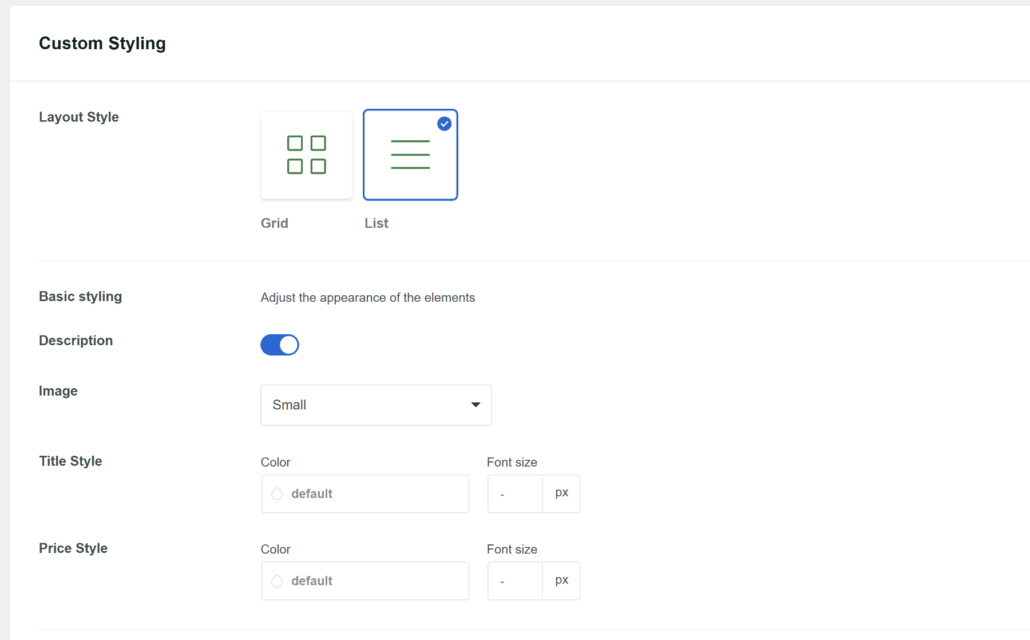
Per saperne di più, consulta la nostra guida su come creare una pagina di ricerca in WordPress.
Una volta pronto il modello della pagina dei risultati, puoi aggiungerlo utilizzando il generatore di temi di Elementor.
Successivamente, puoi andare alla pagina in cui hai aggiunto il modulo di ricerca SearchWP e fare clic sul pulsante Modifica con Elementor.
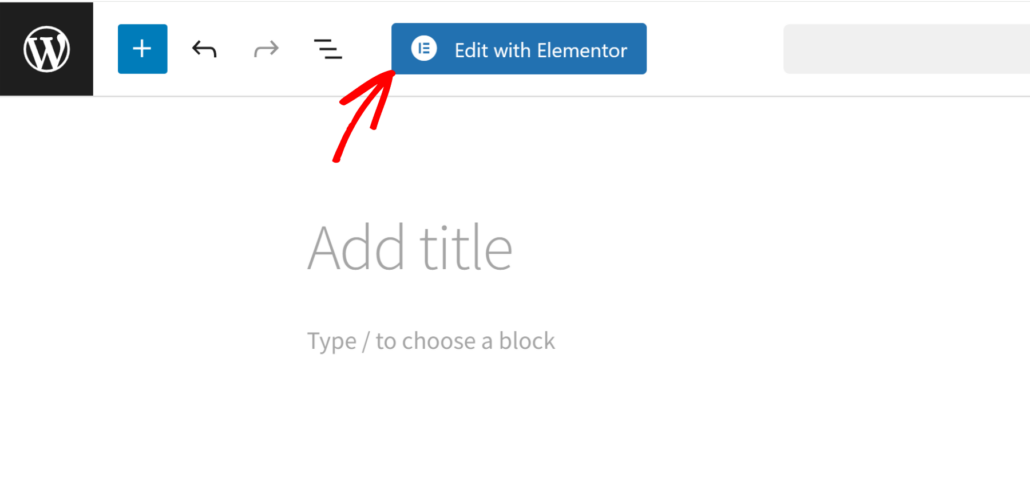
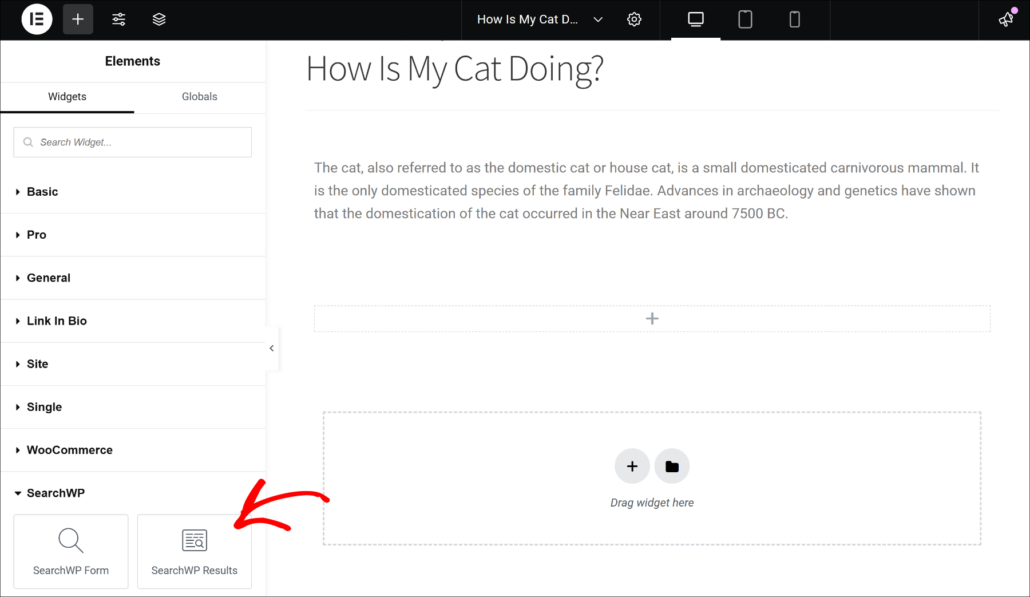
Una volta nell'editor di pagine di Elementor, scorri verso il basso fino alla sezione SearchWP nel pannello a sinistra.
Da qui, trascina semplicemente il widget SearchWP Results.
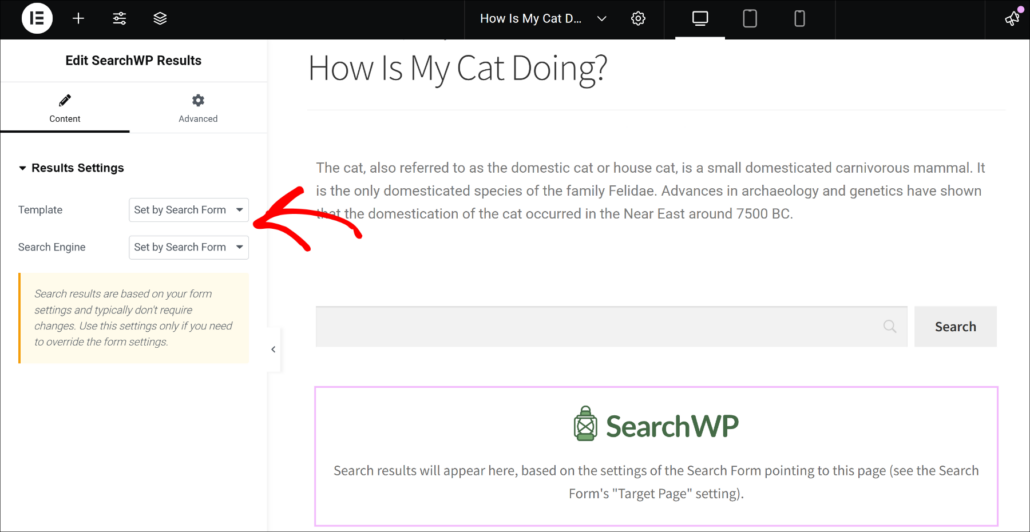
Dopo aver aggiunto il widget, vedrai anche opzioni nel pannello di sinistra per selezionare un modello e un motore di ricerca.
Tuttavia, consigliamo di mantenere le impostazioni predefinite, in quanto in questo modo i risultati di ricerca appariranno in base alle impostazioni del tuo modulo di ricerca.
Al termine, aggiorna o pubblica la tua pagina Elementor. Fatto. Hai personalizzato con successo la tua pagina dei risultati di ricerca.
Speriamo che questo articolo ti abbia aiutato a imparare come utilizzare SearchWP con Elementor per potenziare la ricerca sul tuo sito. Potresti anche voler consultare le nostre guide su come includere risultati di shortcode nella ricerca di WordPress e come effettuare la ricerca di WordPress nel contenuto dei post.
Pronto a potenziare la ricerca Elementor sul tuo sito? Inizia oggi stesso con il plugin di ricerca WordPress più potente.