
Gestire una bacheca di lavoro è uno dei progetti più gratificanti che tu possa aver mai gestito su WordPress.
Ricordiamo il lancio del nostro primo portale di carriera utilizzando il plugin WP Job Manager e l'emozione di connettere le persone con i lavori dei loro sogni.
Ma ci siamo subito resi conto che avere ottimi annunci di lavoro non conta se i candidati non riescono a trovarli. La ricerca predefinita nel plugin è molto basilare e presenta molte limitazioni.
È qui che l'integrazione di SearchWP con WP Job Manager ha migliorato l'esperienza di ricerca complessiva.
In questa guida, ti mostreremo come migliorare l'esperienza di ricerca lavoro in WP Job Manager e aiutare i visitatori a trovare le giuste opportunità senza frustrarsi.
Perché Migliorare la Ricerca Predefinita di WP Job Manager?
Prima di passare al tutorial, parliamo del perché la ricerca standard in WP Job Manager potrebbe danneggiare la tua bacheca di lavoro.
Il plugin WP Job Manager è fantastico per creare annunci di lavoro e gestire le candidature. Ti permette di elencare le posizioni aperte e organizzarle per categoria.
Tuttavia, la ricerca nativa non è progettata per cercare dati specifici del lavoro, come tag "Remoto", tipo di lavoro, fasce salariali o dettagli nelle candidature e nei curriculum.
Ad esempio, un candidato potrebbe cercare "Marketing Manager New York", ma se quelle parole non sono nel titolo principale, potrebbe dire "nessun risultato trovato" o mostrare risultati irrilevanti.
Questo crea molta frizione per i tuoi utenti. Se non riescono a trovare un lavoro per cui sono qualificati, penseranno che la tua bacheca non lo abbia e se ne andranno.
Abbiamo scoperto che correggere questa logica di ricerca è il modo migliore per mantenere i candidati più a lungo sul tuo sito.
Tenendo conto di ciò, vediamo come puoi usare SearchWP per assicurarti che ogni annuncio di lavoro venga trovato.
Migliora l'Esperienza di Ricerca in WP Job Manager
Il modo più semplice per correggere le limitazioni di ricerca sulla tua bacheca di lavoro WP Job Manager è usare SearchWP.

SearchWP è il miglior plugin di ricerca per WordPress, facile da usare anche per i principianti. Migliora la ricerca predefinita di WordPress con un motore molto più potente.
Una delle sue caratteristiche distintive è che funziona perfettamente con WP Job Manager fin da subito.
Oltre 50.000 proprietari di siti web utilizzano SearchWP per aiutare i propri visitatori a trovare esattamente ciò di cui hanno bisogno.
Utilizzando questo plugin, puoi assicurarti che gli attributi del lavoro, come la località, lo stipendio o il tipo di lavoro, siano effettivamente ricercabili.
Ciò significa che se qualcuno cerca "Chicago", troverà effettivamente lavori situati a Chicago, anche se il nome della città non è nel titolo del lavoro.
Ecco alcune altre caratteristiche che ci rendono ottimi per le bacheche di lavoro:
- Ricerca Fuzzy: I candidati spesso commettono errori di battitura quando digitano velocemente. SearchWP può trovare corrispondenze anche se l'ortografia è leggermente errata.
- Monitoraggio Ricerche: Puoi vedere esattamente cosa le persone digitano nella tua barra di ricerca. Questo ti aiuta a capire che tipo di lavori il tuo pubblico desidera veramente.
- Escludi Contenuti: Puoi mantenere puliti i risultati della ricerca rimuovendo pagine obsolete o post di blog non correlati dai risultati della ricerca di lavoro.
- Ordine Personalizzato dei Risultati: Se hai annunci di lavoro in primo piano, puoi assicurarti che appaiano in cima alla lista modificando l'ordine dei risultati.
Detto questo, vediamo come puoi configurare SearchWP per migliorare la tua bacheca di lavoro.
Nota: Se vuoi imparare a usare WP Job Manager, consulta questa guida su come creare una bacheca di lavoro in WordPress.
Passaggio 1: Installa e attiva SearchWP
La prima cosa da fare è installare e configurare il plugin SearchWP. Dovrai visitare il sito web di SearchWP e registrarti per un account.
Una volta pronto il tuo account, vai alla scheda Download nella tua dashboard.

Fai clic sul pulsante Scarica SearchWP per salvare il file ZIP sul tuo computer.
Ti suggeriamo inoltre di copiare subito la tua chiave di licenza da questa pagina, poiché ti servirà durante la configurazione del plugin.
Successivamente, devi caricare e installare il plugin sul tuo sito WordPress. Se hai bisogno di aiuto, consulta questa guida su come installare un plugin di WordPress.
Dopo aver attivato il plugin, vedrai una schermata di benvenuto con una procedura guidata di configurazione. Puoi semplicemente fare clic sul pulsante Avvia la Procedura Guidata di Onboarding per inizializzare tutto.

Passaggio 2: Installa l'Estensione di Integrazione WP Job Manager
Ora che SearchWP è attivo, il passo successivo è integrarlo con WP Job Manager.
WP Job Manager è dotato di una ricerca ricca di funzionalità, ma se desideri migliorarla ulteriormente con l'implementazione di parole chiave, puoi integrare SearchWP direttamente con esso.
Per iniziare, dovrai andare su SearchWP » Estensioni dalla tua dashboard di WordPress.
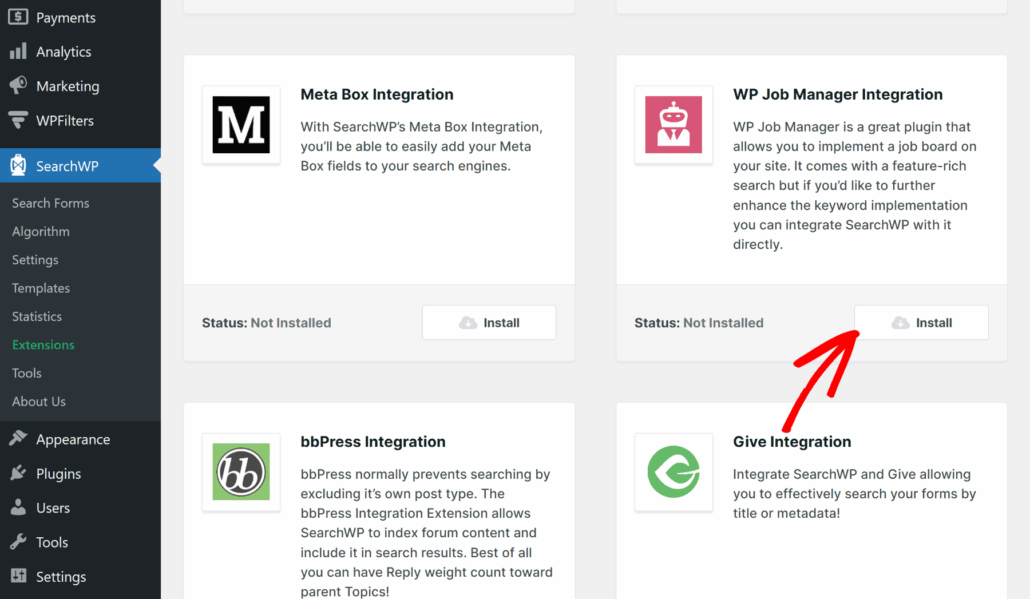
Una volta lì, scorri verso il basso finché non vedi l'estensione Integrazione WP Job Manager.
Fai clic sul pulsante Installa per aggiungerla al tuo sito.
Passaggio 3: Personalizza il tuo Motore di Ricerca Lavoro
Ora devi regolare le impostazioni del motore di ricerca in SearchWP e includere i lavori come origine.
La parte migliore dell'utilizzo di SearchWP è che puoi creare tutti i motori di ricerca che desideri o personalizzare il motore predefinito.
Questo ti dà il controllo completo su cosa includere nel processo di ricerca, come campi personalizzati e tassonomie.
Per fare ciò, naviga prima su SearchWP » Algoritmo nella tua dashboard.

Da qui, vedrai la configurazione del motore di ricerca predefinito. Fai clic sul pulsante Origini e Impostazioni.
Apparirà una finestra popup che mostra diverse origini per il tuo motore. Per impostazione predefinita, includerà Post, Pagine e Media.
Assicurati di selezionare la casella accanto a Lavori come origine.
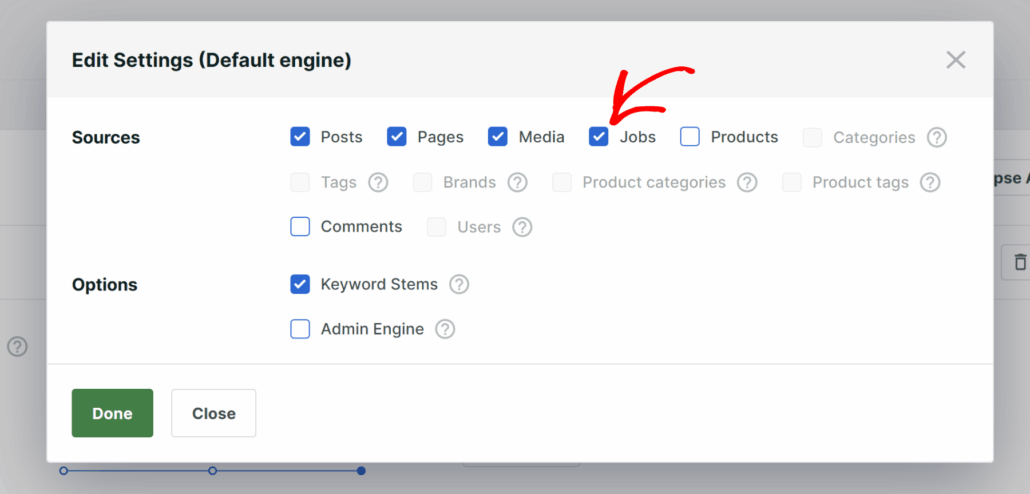
Al termine della selezione delle origini, fai semplicemente clic sul pulsante Fatto.
Successivamente, dovrai scorrere verso il basso fino alla sezione Lavori e includere nel processo di ricerca informazioni aggiuntive memorizzate nei campi personalizzati, categorie e tag.
Per fare ciò, fai clic sul pulsante Aggiungi/Rimuovi attributi .
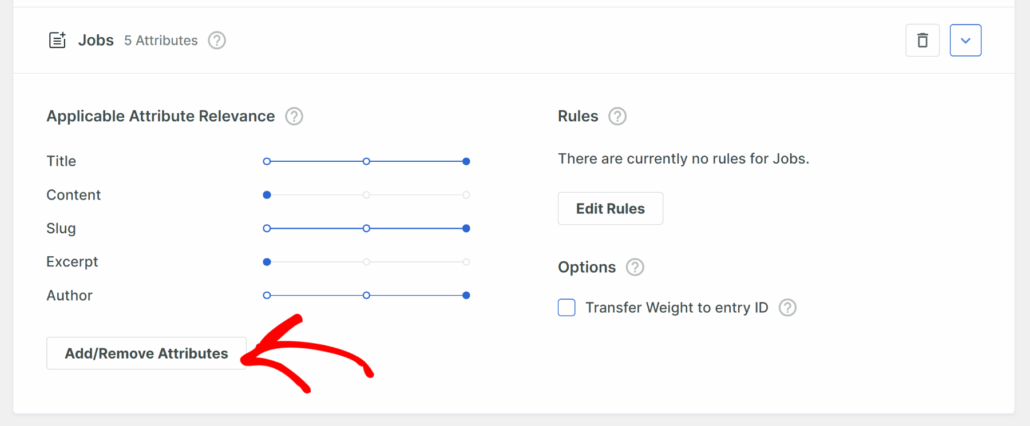
Si aprirà una nuova finestra in cui potrai selezionare dati specifici da includere.
Qui, puoi aggiungere campi personalizzati come la località del lavoro, il nome dell'azienda, la data di scadenza del lavoro, il sito web dell'azienda e altre informazioni nel processo di ricerca.
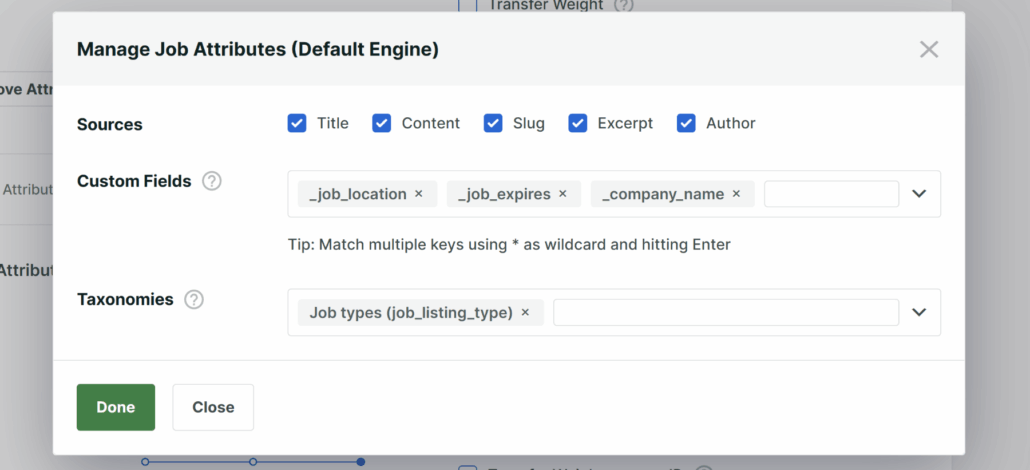
Allo stesso modo, puoi anche includere tassonomie come i tipi di lavoro per migliorare l'esperienza di ricerca in WP Job Manager.
Al termine, fai clic sul pulsante Fatto.
Infine, non dimenticare di premere il pulsante Salva in cima alla pagina per applicare queste modifiche al tuo motore di ricerca.

Passaggio 4: Testa la tua nuova ricerca di lavoro in WP Job Manager
Ora che hai impostato tutto, è il momento di vedere se funziona.
Consigliamo sempre di testare immediatamente la barra di ricerca per assicurarsi che i nuovi attributi vengano rilevati.
Per testare le impostazioni di ricerca, vai sul tuo sito web e apri la tua bacheca di lavoro.
Da qui, prova a cercare qualcosa di specifico, come una località di lavoro o il nome di un'azienda.
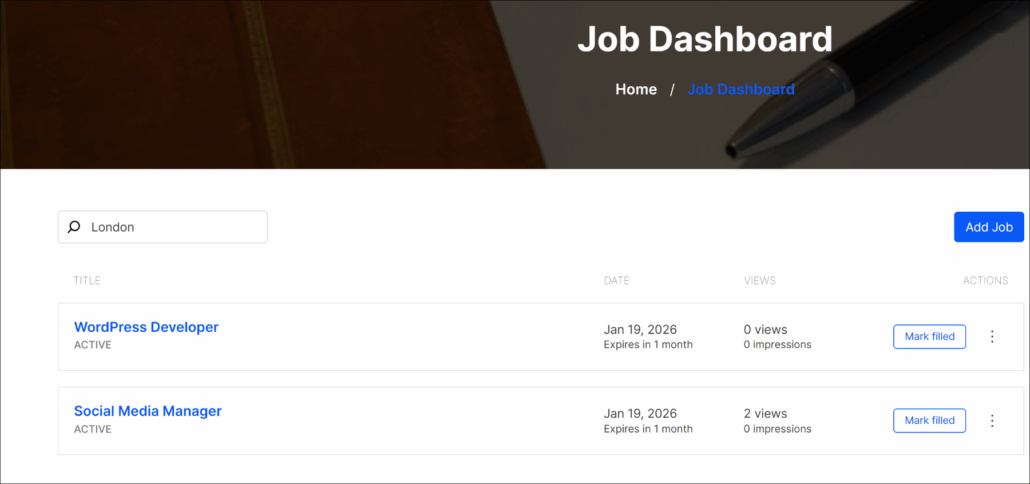
Ad esempio, abbiamo digitato "Londra" per vedere se vengono visualizzati i lavori elencati in quella città.
Come puoi vedere, i risultati della ricerca ora includono lavori basati sulla località, anche se "Londra" non è nel titolo del lavoro.
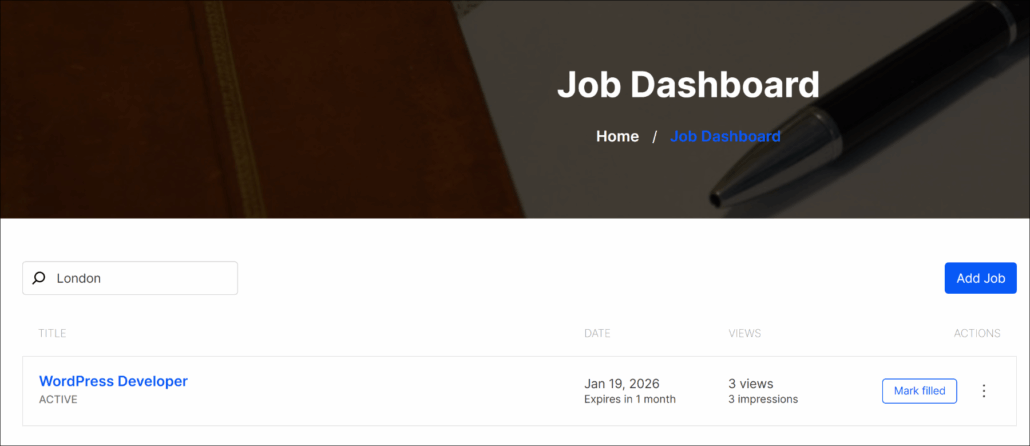
Ciò significa che i tuoi candidati ora possono trovare opportunità molto più velocemente.
FAQ su WP Job Manager Search
Puoi anche consultare alcune delle domande più comuni che gli utenti hanno sul miglioramento della ricerca nelle loro bacheche di lavoro.
1. È possibile consentire ai candidati di cercare per intervallo di stipendio?
Sì, è possibile. Se le tue offerte di lavoro hanno un campo stipendio, SearchWP può indicizzarlo. Devi solo aggiungere il campo personalizzato stipendio (spesso etichettato come _job_salary) all'elenco degli attributi. Questo aiuta gli utenti a trovare lavori che soddisfano le loro aspettative finanziarie.
2. Devo cambiare il mio tema WordPress affinché funzioni?
No, non è necessario. SearchWP si integra automaticamente con il modello di ricerca del tuo tema esistente. L'abbiamo testato con molti temi popolari per bacheche di lavoro e funziona perfettamente senza compromettere il design del tuo sito.
3. Posso cercare lavori usando parole parziali?
Assolutamente. Se abiliti l'impostazione "Corrispondenze parziali" in SearchWP, i candidati possono trovare il lavoro giusto anche se commettono un piccolo errore di battitura, come cercare "ingegnere" invece di "ingegnere".
Creare un'esperienza di ricerca di lavoro fluida è il modo migliore per aiutare i tuoi visitatori a trovare il loro prossimo passo di carriera.
Speriamo che questo articolo ti abbia aiutato a capire come migliorare l'esperienza di ricerca di lavoro in WP Job Manager. Potresti anche voler consultare la nostra guida su come cercare per campi personalizzati in WordPress e come limitare la ricerca a tipi di post specifici.
Se sei pronto per migliorare la ricerca della tua bacheca di lavoro, puoi iniziare con SearchWP qui.