
Se gestisci un blog di WordPress da molto tempo, i risultati di ricerca del tuo sito possono essere ingombri di tutto, dai file multimediali alle pagine, rendendo difficile per i lettori trovare i post del blog che stavano cercando.
Purtroppo, WordPress non offre un'opzione integrata per filtrare le ricerche del sito. Dovresti modificare il codice o assumere uno sviluppatore per personalizzare la ricerca predefinita.
Detto questo, c'è un modo più semplice. Con SearchWP, puoi rendere la funzione di ricerca del tuo sito esattamente come desideri.
In questo articolo, ti mostreremo come limitare la ricerca solo ai post in WordPress.
Perché limitare la ricerca solo ai post sul tuo sito?
Per impostazione predefinita, WordPress visualizza tutte le pagine, i post e i tipi di post personalizzati pubblicati nei risultati di ricerca.
Ecco perché a volte può essere difficile trovare il giusto contenuto, specialmente su siti con molte pagine.
Hai mai usato un modulo di ricerca su un sito e ti sei imbattuto in pagine come Sitemap, Chi siamo, Checkout e altre pagine simili tra i risultati normali? Allora conosci questa sensazione.
Se sei un blogger, limitare i risultati di ricerca solo ai post renderà più facile per i tuoi visitatori trovare i contenuti che cercano.
Garantisce una migliore esperienza utente e aumenta l'interazione. Inoltre, gli utenti soddisfatti che hanno trovato i contenuti giusti sul tuo sito sono più propensi a tornare e diventare un pubblico fedele.
Se sei il proprietario di un negozio online, le pagine tecniche nei risultati di ricerca possono distrarre i tuoi clienti dal cercare prodotti.
Rimuovere queste pagine può migliorare le conversioni e rendere il tuo negozio più professionale.
Detto questo, vediamo come puoi limitare la ricerca sul tuo sito WordPress solo ai post.
Limitare la ricerca del sito web solo ai post in WordPress
Il modo più semplice per limitare la ricerca solo ai post in WordPress è utilizzare un plugin come SearchWP.

Utilizzato da oltre 50.000 siti, SearchWP è il miglior plugin di ricerca per WordPress. Usandolo, puoi limitare la ricerca sul tuo sito solo a post, pagine o tipi di post personalizzati in pochi clic, senza scrivere codice.
Ottieni anche modelli di moduli predefiniti facilmente personalizzabili. La parte migliore è che puoi creare motori di ricerca illimitati e collegarli a moduli di ricerca individuali per filtrare i risultati sul tuo sito.
Alcune delle sue altre funzionalità includono:
- Radici di parole: Vuoi che il tuo sito WordPress riconosca che termini di ricerca come "ricerca" e "ricercare" sono pertinenti allo stesso contenuto? SearchWP ti consente di abilitare la ricerca di corrispondenze relative alle parole chiave che inserisci, proprio come in Google.
- Indicizzazione campi personalizzati: Il motore di ricerca nativo di WordPress non considera alcun dato memorizzato nei campi personalizzati. Ciò rende impossibile cercare correttamente sui siti che utilizzano attivamente tipi di post personalizzati. SearchWP ti consente di affrontare questo problema e rendere ricercabili i campi personalizzati in pochi clic.
- Monitoraggio Attività di Ricerca: Ti chiedi cosa cercano i tuoi visitatori sul tuo sito? SearchWP ti fornisce un report completo sul comportamento di ricerca dei tuoi visitatori, così puoi conoscere meglio il tuo pubblico e soddisfare le sue esigenze di contenuto.
- Integrazione Perfetta: SearchWP offre potenti estensioni che ti permettono di integrarlo con piattaforme eCommerce popolari come WooCommerce, plugin per moduli come WPForms e plugin per campi personalizzati come Advanced Custom Fields (ACF).
Ora, procediamo al tutorial passo-passo su come limitare la ricerca ai soli post utilizzando il plugin SearchWP.
Passaggio 1: Installa e Attiva SearchWP in WordPress
Il primo passo è ottenere la tua copia di SearchWP visitando il sito Web e registrando un nuovo account.
Dopodiché, puoi navigare nella scheda Download nel tuo account SearchWP. Una volta lì, premi semplicemente il pulsante Scarica SearchWP e salva il plugin sul tuo computer.

Dopo aver scaricato il plugin, copia anche la tua chiave di licenza, poiché ti servirà presto per attivare la tua licenza.
Quindi, vai alla dashboard del tuo sito WordPress e carica il file ZIP del plugin SearchWP. Hai bisogno di aiuto? Dai un'occhiata a questa guida su come installare un plugin WordPress passo dopo passo.
Dopo aver installato e attivato il plugin, vedrai la procedura guidata di configurazione di SearchWP. Puoi fare clic sul pulsante 'Avvia procedura guidata di onboarding' e seguire le istruzioni a schermo.

Ecco fatto. Hai aggiunto correttamente SearchWP al tuo sito. Ora puoi usarlo appieno per migliorare la ricerca sul tuo sito.
Passaggio 2: Personalizza il Motore di Ricerca di WordPress
Successivamente, puoi iniziare a personalizzare il tuo motore di ricerca di WordPress e limitare la ricerca ai soli post.
Pensa a un motore di ricerca come a un insieme di regole che puoi modificare per controllare come funziona la ricerca sul tuo sito.
Per iniziare, puoi navigare su SearchWP » Algoritmo dalla dashboard di WordPress. Qui puoi personalizzare il tuo motore di ricerca predefinito e aggiungerne di nuovi.
Da qui, puoi fare clic sul pulsante 'Origini e Impostazioni'.

Successivamente, si aprirà un popup dove potrai vedere le origini del motore di ricerca predefinito.
Queste includono Post, Pagine e Media.

Ora, per limitare la ricerca ai soli post, rimuoviamo semplicemente le altre origini dall'elenco delle origini del motore di ricerca predefinito. In questo modo, il tuo motore di ricerca considererà solo i post durante l'esecuzione di una ricerca.
Semplicemente deseleziona le origini che desideri rimuovere. Nel nostro caso, deselezioniamo Pagine e Media, per lasciare Post come unica origine attiva.

Dopo aver finito, fai clic su Fatto.
Successivamente, puoi aggiungere o rimuovere attributi di contenuto per l'origine Post dal tuo motore di ricerca di WordPress.
Gli attributi sono i campi per cui desideri cercare una determinata origine, come titolo, contenuto, estratto, slug, campi personalizzati, termini di tassonomia e altro ancora. Questo decide quali dettagli del contenuto considerare quando il tuo sito cerca risultati.
Fai clic sul pulsante 'Aggiungi/Rimuovi Attributi'.

Si aprirà ora una nuova finestra con attributi come titolo, contenuto, slug ed estratto già selezionati.
Successivamente, puoi includere anche campi personalizzati, categorie e tag come attributi. Semplicemente fai clic sui rispettivi menu a discesa e seleziona gli attributi aggiuntivi.
Ad esempio, se hai un blog di cucina e hai creato un campo personalizzato ACF per gli ingredienti, puoi includerlo nel processo di ricerca.

Al termine, fai semplicemente clic sul pulsante 'Fatto'.
Successivamente, puoi fare clic sul pulsante Salva nell'angolo in alto a destra per memorizzare le modifiche.

Ecco fatto. Ora hai limitato con successo la ricerca sul tuo sito ai soli post.
Passaggio 3: Testa la tua nuova ricerca
Ora, testiamo il nostro motore di ricerca personalizzato. Ai fini di questo tutorial, abbiamo creato un post e una pagina, entrambi intitolati 'WordPress'.
Tra parentesi accanto ai loro titoli, abbiamo indicato a quale tipo di contenuto appartengono. Ciò ci consente di scoprire se la restrizione di ricerca funziona o meno.
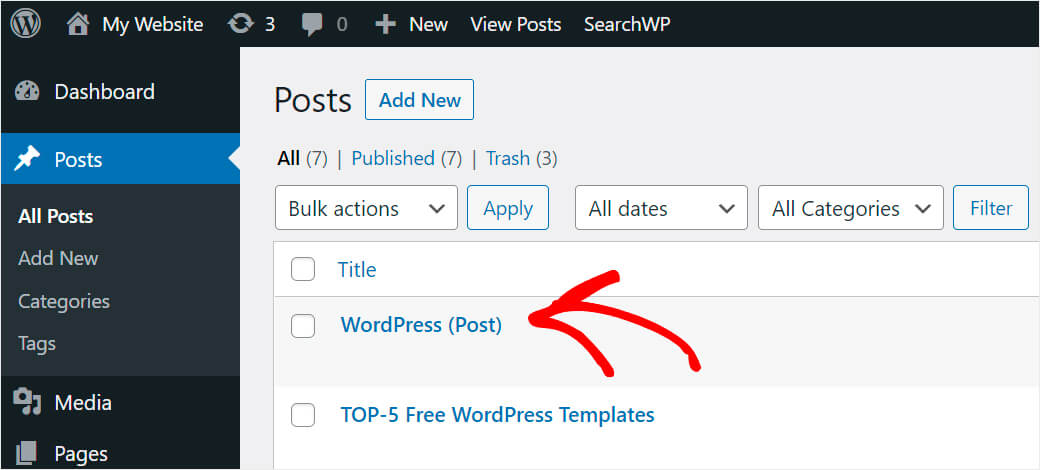
Ora, andiamo sul nostro sito demo e controlliamo quali risultati di ricerca otterremo dopo aver cercato WordPress.
Come puoi vedere, non c'è "WordPress (Pagina)" tra i risultati di ricerca. Tieni presente che stiamo utilizzando la funzionalità SearchWP Live Search, che visualizza i risultati di ricerca mentre digiti nel modulo di ricerca.
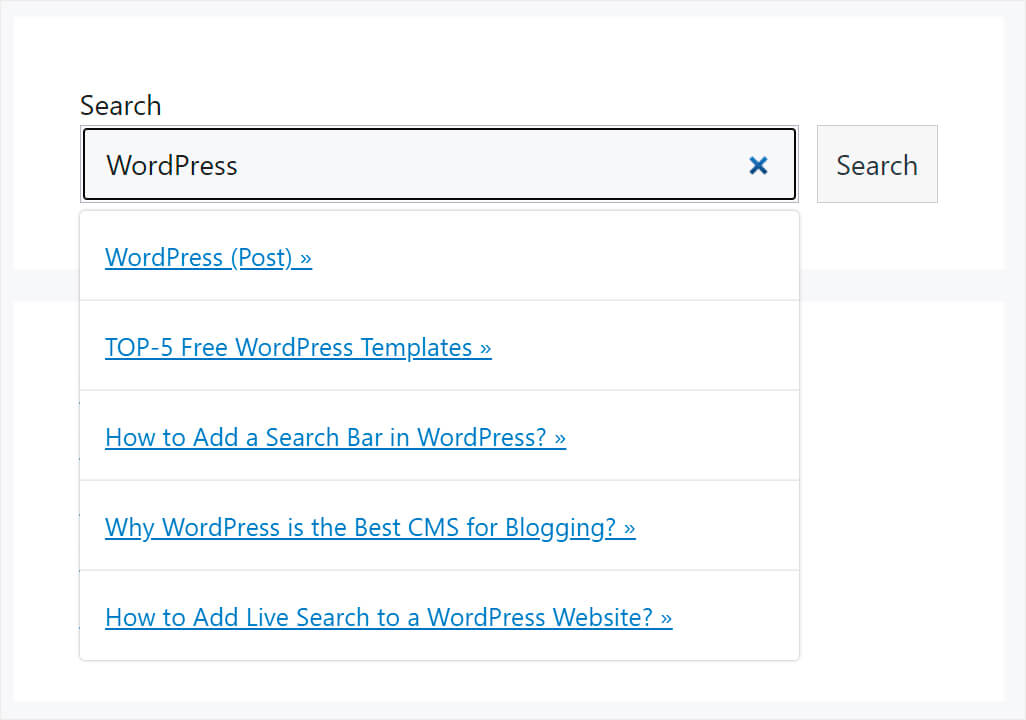
Ciò significa che abbiamo escluso con successo tutti i tipi di contenuto dai risultati di ricerca, ad eccezione dei post.
Cosa fare dopo…
Ora puoi creare più motori di ricerca e configurarli per cercare solo pagine o prodotti.
La parte migliore è che SearchWP ti consente di collegare ogni motore a un modulo di ricerca specifico.
In questo modo, puoi impostare ricerche personalizzate per diverse parti del tuo sito web. Ad esempio, la ricerca nella sezione blog cercherà solo post, mentre la ricerca nella sezione negozio online cercherà solo prodotti.

Per saperne di più, consulta la nostra guida su come aggiungere più moduli di ricerca al tuo sito WordPress.
Speriamo che questo articolo ti abbia aiutato a imparare come limitare facilmente la ricerca ai soli post in WordPress. Potresti anche voler consultare la nostra guida su come aggiungere una barra di ricerca in WordPress e come risolvere il problema della ricerca di WordPress non funzionante.
Pronto a creare un'esperienza di ricerca WordPress migliore e più personalizzata? Inizia oggi stesso con SearchWP!