
Aggiungere un modulo di ricerca al tuo sito WordPress con Bricks Visual Builder è sorprendentemente semplice.
Tuttavia, la vera magia avviene quando combini Bricks con SearchWP. Mentre Bricks gestisce il design visivo del tuo modulo di ricerca, SearchWP potenzia la funzionalità di ricerca per trovare contenuti che WordPress normalmente perde.
SearchWP cerca nei campi personalizzati, nelle categorie, nei tag e persino negli allegati dei file. Ciò significa che i tuoi visitatori ottengono risultati accurati e un'esperienza di ricerca positiva.
In questo articolo, ti mostreremo come aggiungere moduli di ricerca in WordPress utilizzando il visual builder di Bricks.
Perché Usare Bricks Visual Builder per i Tuoi Moduli di Ricerca?
Bricks è un page builder visuale che ti consente di creare temi WordPress personalizzati e landing page senza scrivere codice.
A differenza di altri page builder, Bricks genera codice pulito e leggero che non rallenta il tuo sito web.
Il plugin ti dà il controllo completo su ogni elemento delle tue pagine. Ad esempio, puoi aggiungere moduli di ricerca al tema del tuo sito che corrispondano perfettamente al tuo brand.
Quando abbini Bricks a SearchWP, ottieni il meglio di entrambi i mondi. Bricks gestisce il design visivo e il layout dei tuoi moduli di ricerca, mentre SearchWP potenzia la funzionalità di ricerca intelligente dietro le quinte.
SearchWP cerca nei campi personalizzati, nelle categorie, nei tag e persino negli allegati dei file che la ricerca normale di WordPress ignora. I tuoi visitatori ottengono risultati accurati e pertinenti ogni volta che cercano.
Questa combinazione crea esperienze di ricerca in cui i visitatori possono trovare rapidamente esattamente ciò che stanno cercando, il che li mantiene più a lungo coinvolti con i tuoi contenuti.
Detto questo, diamo un'occhiata ai passaggi che puoi seguire per aggiungere un modulo di ricerca al tuo sito utilizzando il visual builder di Bricks.
Aggiungere un Modulo di Ricerca in WordPress Usando Bricks
Prima di aggiungere un modulo di ricerca in Bricks visual builder, puoi prima utilizzare SearchWP per migliorare la funzionalità di ricerca sul tuo sito.
SearchWP è il miglior plugin di ricerca per WordPress ed è fidato da oltre 50.000 proprietari di siti web.

SearchWP ti dà il controllo totale per creare una ricerca più intelligente ed efficace per i tuoi visitatori, senza bisogno di codice.
Decidi tu esattamente cosa è ricercabile. Ad esempio, puoi facilmente nascondere una pagina specifica dai risultati o assicurarti che i tuoi campi personalizzati siano inclusi.
Il risultato è un'esperienza molto migliore per i tuoi utenti, che possono trovare ciò che cercano più velocemente.
Ciò che distingue SearchWP sono i suoi blocchi SearchWP Forms e SearchWP Results. Puoi semplicemente aggiungerli all'interno del site builder e visualizzare i tuoi moduli di ricerca e i modelli di risultati personalizzati.
Oltre a Bricks, SearchWP supporta altri popolari site builder, come Elementor, Divi, Beaver Builder, WPBakery, Breakdance e Oxygen.
Ecco altre funzionalità chiave offerte da SearchWP:
- Personalizzazione Avanzata: Rendi ricercabili i campi personalizzati, escludi pagine o categorie specifiche e affina il peso dei risultati.
- Analisi della Ricerca: Comprendi l'intento dell'utente monitorando e analizzando ciò che i visitatori cercano sul tuo sito.
- Passaggio 2: Personalizza o Aggiungi un Nuovo Motore di Ricerca
- Riordinamento Manuale dei Risultati: Ottieni il controllo completo regolando manualmente l'ordine dei risultati di ricerca per mettere in evidenza contenuti specifici.
- Motori di Ricerca Multipli: Crea e gestisci diverse configurazioni di ricerca uniche, ognuna assegnabile a diversi moduli di ricerca sul tuo sito.
Ora, vediamo come puoi configurare rapidamente SearchWP e usarlo per personalizzare la ricerca sul tuo sito.
Passaggio 1: Installa e attiva SearchWP
Per prima cosa, dovrai visitare il sito web di SearchWP e acquistare la tua copia di SearchWP.
Una volta fatto, accedi semplicemente al tuo account SearchWP e vai alla pagina Download.

Successivamente, puoi fare clic su Scarica SearchWP e salvare il file ZIP del plugin sul tuo computer.
Dopo aver scaricato, ti consigliamo anche di copiare la tua chiave di licenza SearchWP dalla stessa pagina.
Ora, il passo successivo è installare SearchWP sul tuo sito. Per farlo, dovrai caricare il file ZIP del plugin sul tuo sito.
Se hai bisogno di aiuto, segui questa guida passo passo su come installare un plugin di WordPress.
Dopo l'attivazione, vedrai la schermata di benvenuto e la procedura guidata di configurazione di SearchWP. Fai clic sul pulsante 'Avvia la procedura guidata di onboarding' e segui le istruzioni a schermo.

Una volta che SearchWP è attivo e funzionante, puoi usarlo per creare motori di ricerca e moduli di ricerca personalizzati.
Passaggio 2: Personalizza o aggiungi un nuovo motore di ricerca
Con SearchWP, puoi modificare il motore predefinito sul tuo sito e anche aggiungerne di nuovi.
Un motore di ricerca contiene un set di regole che SearchWP segue durante l'esecuzione di una ricerca.
Personalizzando il motore, puoi selezionare quali origini includere, impostare regole per escludere determinati contenuti, rendere ricercabili campi personalizzati, categorie, tag e altro ancora.
Per iniziare, vai su SearchWP » Algoritmo dal tuo pannello di WordPress e premi il pulsante Origini e Impostazioni.

Da qui, seleziona semplicemente le origini di ricerca che desideri considerare durante l'esecuzione delle ricerche nella finestra popup.
Per impostazione predefinita, SearchWP includerà le origini Post, Pagine e Media. Tuttavia, puoi includerne altre.
Ad esempio, supponiamo che tu abbia un negozio eCommerce, allora puoi includere anche Prodotti come origine.

Al termine, fai clic sul pulsante 'Fatto'.
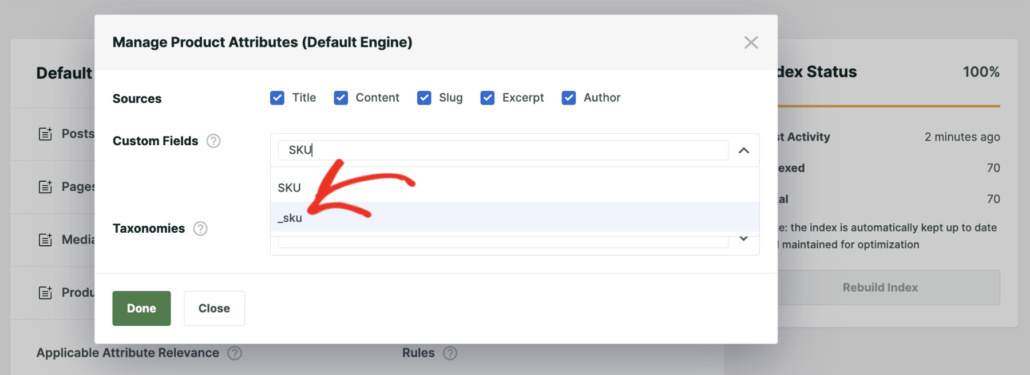
Oltre a ciò, SearchWP ti consente anche di modificare gli attributi delle origini. Ciò ti consente di includere campi personalizzati e tassonomie nel processo di ricerca.
Puoi semplicemente fare clic sul pulsante Aggiungi/Rimuovi Attributi.

Successivamente, puoi fare clic sul menu a discesa 'Campi personalizzati' per aggiungere informazioni aggiuntive, come SKU o qualsiasi altro dettaglio del prodotto.
Allo stesso modo, se desideri rendere ricercabili categorie e tag, fai semplicemente clic sul menu a discesa 'Tassonomie' per aggiungerli.
Per saperne di più, potresti voler consultare la nostra guida su come modificare le impostazioni predefinite della ricerca di WordPress.
Passaggio 3: Crea un modulo di ricerca in SearchWP
Il passo successivo è creare un modulo di ricerca in SearchWP che puoi inserire sul tuo sito utilizzando Bricks.
Per iniziare, dovrai andare su SearchWP » Moduli di ricerca dal pannello di controllo di WordPress. Ora, puoi creare un nuovo modulo o modificarne uno esistente.

Successivamente, vedrai le opzioni per modificare il modulo di ricerca. Per iniziare, puoi cambiare il nome del modulo in alto.
Successivamente, puoi scegliere un tema di layout e personalizzarlo secondo le tue esigenze.
SearchWP offre 5 temi predefiniti tra cui scegliere e mostra anche un'anteprima per ogni stile.

Successivamente, puoi scorrere verso il basso per visualizzare altre opzioni di modifica.
Qui, SearchWP ti consente di personalizzare il layout del tema selezionato, selezionare il motore che hai appena creato, modificare lo stile del modulo e del pulsante, e altro ancora.

Per saperne di più, consulta la nostra guida su come creare un modulo di ricerca personalizzato in WordPress.
Passaggio 4: Aggiungi moduli di ricerca utilizzando Bricks
Successivamente, puoi aggiungere il modulo di ricerca a una landing page utilizzando Bricks.
Per iniziare, naviga su Pagine » Tutte le pagine nel tuo pannello di controllo di WordPress. Da qui, puoi modificare una pagina esistente o aggiungerne una nuova.
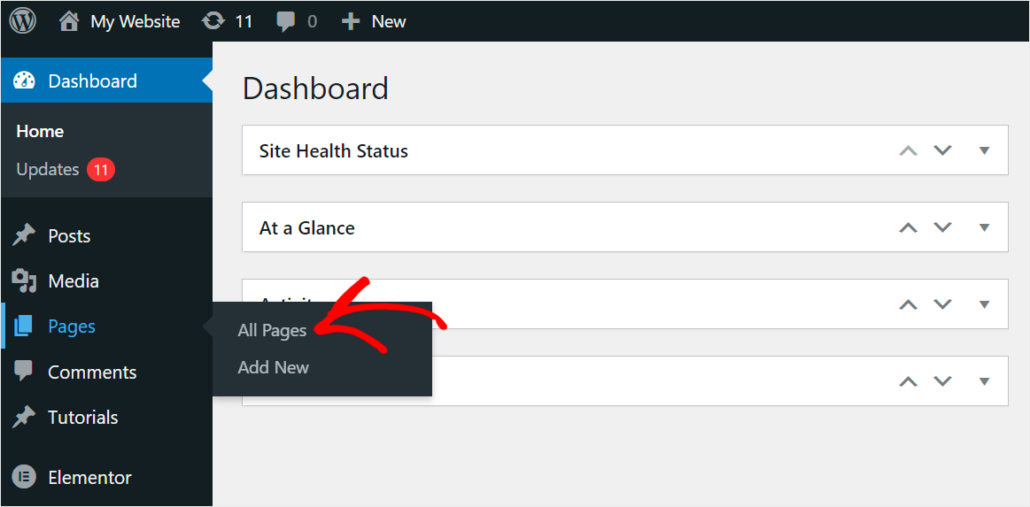
Successivamente, vedrai l'editor di contenuti di WordPress.
Fai clic sul pulsante Modifica con Bricks in alto.

Nella schermata successiva, vedrai l'editor visivo di Bricks.
Qui, puoi trascinare e rilasciare diversi elementi dal pannello a sinistra sulla landing page.
Naviga semplicemente su SearchWP dal pannello di sinistra e aggiungi l'elemento Modulo di ricerca.
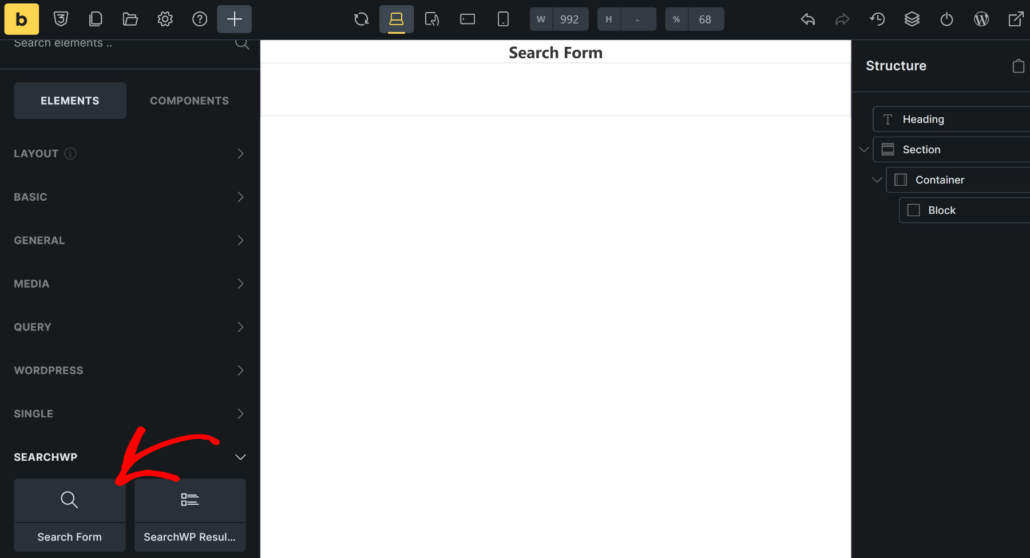
Dopo aver aggiunto l'elemento Modulo di ricerca, fai clic su di esso.
Ora vedrai le opzioni per selezionare un modulo di ricerca dal pannello a sinistra. Fai semplicemente clic sul menu a discesa e seleziona il modulo di ricerca che hai creato in precedenza.
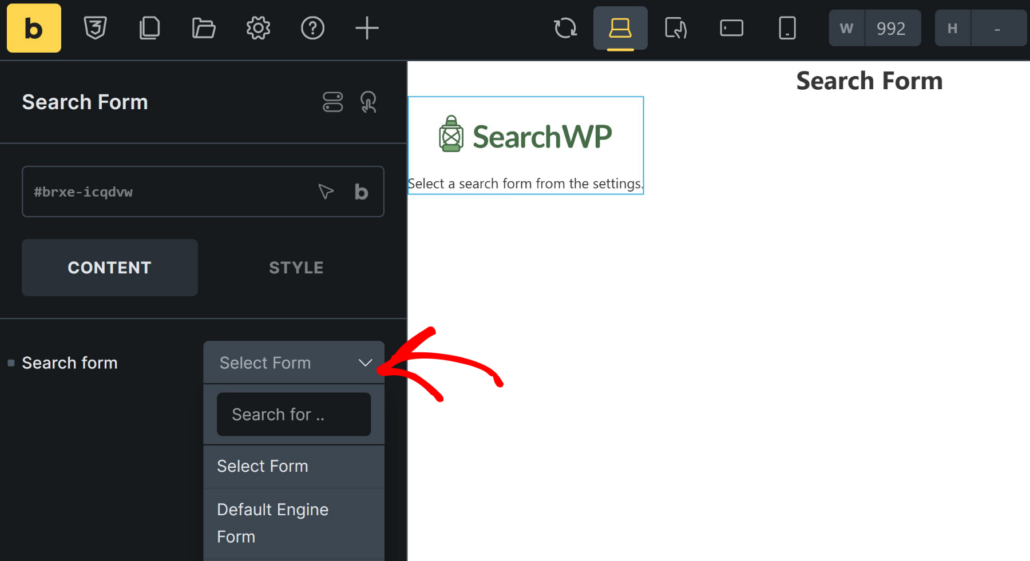
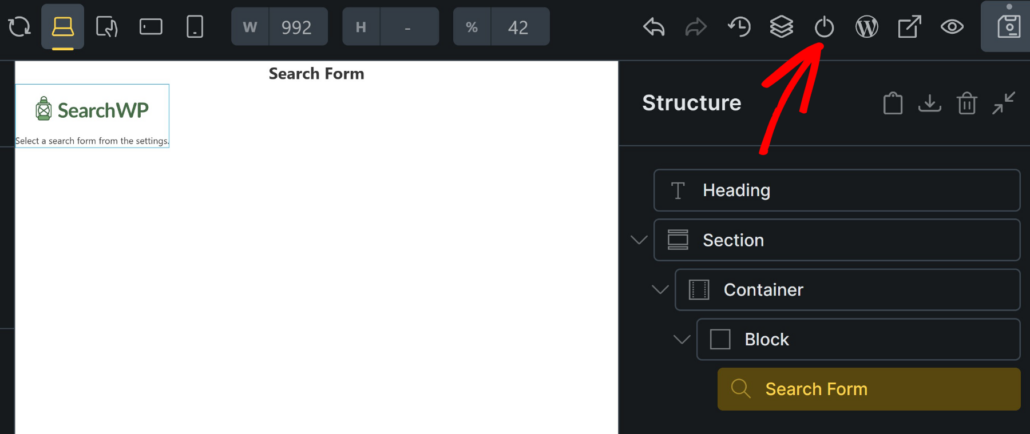
Una volta fatto, puoi pubblicare o aggiornare la landing page.
Fai clic sull'icona di accensione in alto per pubblicare la tua pagina.
Passaggio 5: Anteprima del tuo modulo di ricerca
Successivamente, puoi visitare il tuo sito e accedere alla landing page appena creata con Bricks.
Da qui, inserisci semplicemente un termine di ricerca nel modulo di ricerca per verificare se funziona correttamente.

Ad esempio, puoi provare a cercare le categorie e i tag che hai configurato durante l'impostazione del motore di ricerca.
Oppure, se hai un negozio WooCommerce, puoi cercare dettagli del prodotto e altri attributi.
Speriamo che questo articolo ti abbia aiutato a imparare come aggiungere moduli di ricerca in WordPress utilizzando Bricks. Potresti anche voler consultare la nostra guida su come creare una pagina di ricerca dall'aspetto professionale sul tuo sito e come aggiungere una casella di ricerca alle pagine di Elementor.
Se sei pronto per creare una pagina di ricerca intelligente sul tuo sito, puoi iniziare con SearchWP qui.